

Claude Code 使用秘籍:别急着充 200 美元,先走完这套流程
也许是 Fable 5.5 太过领先,最近刷 X,看到的却不只是模型有多强,还有大家对 A/ 封号的吐槽。有人折腾了好几个账号,也有人干脆表示,不想再耗下去了。大家苦封号久矣。
但换个角度想,可能更重要的,不是想尽办法保证账号永远不被封,而是:真被封了,怎么尽快重新开始,让手头的项目接着往下走?
第一件事,先备份 CC 的使用记录,再退出旧登录、清理旧账号信息。之前聊过什么、项目做到哪一步,这些都要留下,别一键清空后又从头解释。
然后才是重新检查账号、家宽、时区和付款方式。订阅别急着冲 200 美元,日常也别把单个账号使劲蹬。
下面把我的操作顺序写清楚:先保住记录,再整理环境,最后按需付费。 我日常只用 Claude Code,简称 CC;手机或模拟器负责注册和付款,写代码回到终端,不用网页聊天和桌面端。配置示例和清理脚本都放在文中,首次使用可以跳过旧账号清理。
先看清单,照这个顺序来
| 要做什么 | 我的做法 |
|---|---|
| 被封号后重来 | 先备份使用记录,再退出旧登录、清理旧账号信息;首次使用跳过 |
| 准备账号 | Gmail 注册美区 Apple ID,或用 Google 账号登录 Google Play |
| 配好网络 | Clash Verge 接 Cliproxy 美国家宽,电脑和模拟器都查 IP、DNS |
| 设置 CC | 单独设洛杉矶时区、英文语言环境,照常用中文提问 |
| 开始订阅 | Free → 20 → 100 → 200 美元,每档留半个月以上,够用就不升 |
下面按步骤来。
被封号后重来:先备份记录,再清理旧登录
项目做到一半,账号出问题已经够烦了。要是连聊天记录、项目记忆也一起清空,下次还得从头交代。
先备份,再退出旧登录、清理旧账号信息。顺序别反。
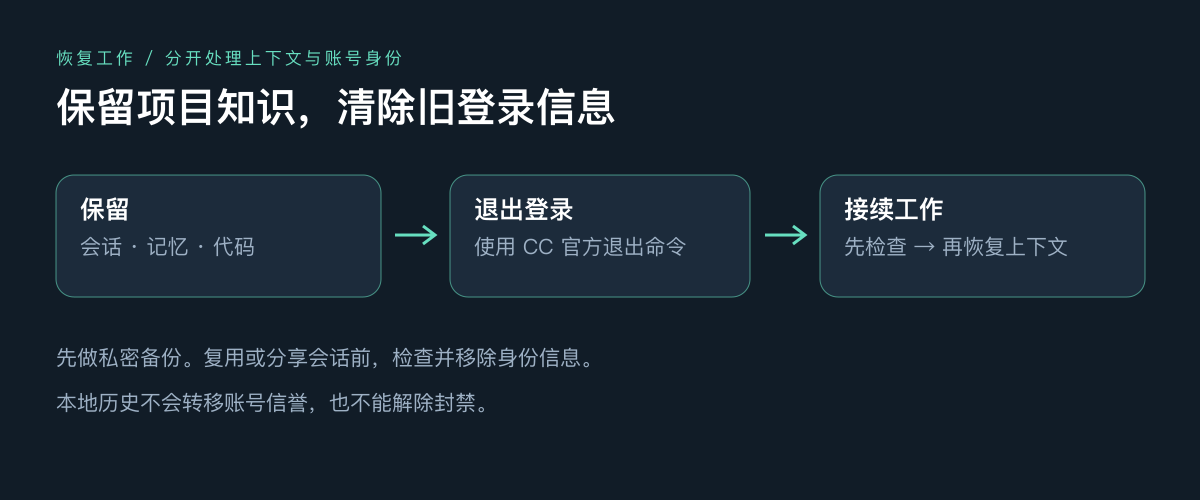
下载保留历史的清理脚本。关闭 CC 会话后,在下载目录执行:
bash cc-preserve-history.sh             # 先预览
bash cc-preserve-history.sh --execute   # 确认内容后执行
脚本会备份工作记录、退出旧登录,再清理残留的账号信息;保留会话、文件历史和记忆。不要用旧清理脚本的 code / all 模式,那会把工作资料一起移走。 自定义配置目录需要单独核对。
聊天正文里提过的旧邮箱、账号 ID、密钥,仍要自己检查和脱敏。再留一份短笔记:项目目标、做到哪了、下一步、关键文件。
封禁先申诉。账号恢复或可用的认证准备好后,在原项目运行 claude --resume,接着检查过的记录继续;恢复不了就用交接笔记。恢复会话命令
留下的是工作进度,省掉重新解释项目的时间。
第 1 步:准备 Gmail,再选 Apple 或 Google Play
先准备一个自己长期使用的 Gmail。它有两个用途:注册美区 Apple ID;用对应的 Google 账号登录 Google Play。
需要 Google 账号,可以看看这个第三方账号渠道,站内有 Gmail 分类。购买前看清账号地区、恢复方式和售后期限,确认邮箱与验证方式由自己掌握。
Apple 的注册步骤单独放在这里:美区 Apple ID 申请图文教程。只切换 App Store,别顺手把 iCloud 也退出了。 两个商店都按各自的地区要求完成验证:Apple · Google Play。
一个邮箱怎么“用两次”?
在 Claude 选择“通过 Apple 登录”,授权时选 “隐藏邮件地址”。Apple 会生成一个转发地址,邮件仍送到原来的收件箱。
Gmail 原地址 ───────────────┐
                           ├→ 同一个收件箱
Apple 隐私转发地址 ──────────┘
这就是我说的“一个邮箱用两次”:两个登录地址,一个收件箱。 它们在 Claude 里可能是不同账号,付款前一定看清 Claude 显示的邮箱,记下转发地址。隐私邮箱说明 · Claude 登录说明
还有一个容易弄混的地方:App Store 用谁付款,不等于 Claude 用谁登录。 iPhone 原生 App 的 Apple 登录使用 iCloud 身份,只换商店账号不会把它一起换掉。授权页面显示哪个账号,就核对哪个。
第 2 步:先接好家宽,模拟器也要走同一条路
我用的是 Clash Verge + Cliproxy 美国家宽。连接顺序如下:
CC / 安卓模拟器 → Clash Verge → 前置代理节点 → Cliproxy 美国家宽
前置节点负责连接家宽代理,最后由家宽访问外网。我的 Clash Verge 配置示例已经脱敏,下载后换成自己的节点、地址、账号和密码。
- 开启 Clash Verge 的 TUN 和 Rule 模式。
- 选择家宽出口。示例包含 BlueStacks 分流,其他模拟器改成自己的进程名。
- 打开 IP / DNS 检测页,看 IP 地区和 DNS 是否符合预期。
- 在模拟器里的浏览器再测一次。 电脑测通了,不代表模拟器也走对了。
- 启动 CC,在 Clash Verge 的 Connections(连接)里检查它实际走的线路。
IP 不好就换,地区也可以选。 Cliproxy 可以按套餐选择国家、州或城市。遇到连接不稳、地区不对的 IP,就用支持轮换的产品换一个,换完重新检测。选到合适的出口后,日常保持同一地区和会话。
我之前排查两台 Mac,配置看起来差不多,其中一台却把未匹配的流量送到了 DIRECT,DNS 也留下直连路径。所以别只看“代理已开启”,要看请求到底从哪里出去。
示例会让其他未匹配的外网流量也走家宽,记得留意流量用量。粘性会话也不代表 IP 永久不变。Cliproxy 接入说明
第 3 步:时区和语言,只给 CC 单独设
我的 Mac 保持新加坡时区,CC 启动时单独用洛杉矶时区。终端语言设成 en_US.UTF-8,不影响用中文和 CC 聊天。
把这个函数放进 ~/.zshrc,已有同名函数就替换:
claude() {
  TZ=America/Los_Angeles LANG=en_US.UTF-8 LC_ALL=en_US.UTF-8 \
    command claude "$@"
}
重新打开终端,输入 claude,以后就从这个入口启动。
示例额外设置了 LC_ALL,避免其他语言设置覆盖 LANG。从 IDE 或脚本启动时,要在对应入口设置这些变量;Linux 先用 locale -a 检查是否装了这个语言环境。
第 4 步:付款选好渠道,订阅慢慢升
Apple:支付宝买礼品卡
照这份支付宝购买教程,买美区、可用于 App Store 的 Apple Gift Card。
收到兑换码后,打开 App Store → 头像 → 兑换礼品卡,确认余额到账,再购买支持余额付款的订阅。支付宝内找不到入口,就看教程里的网站扫码付款路线。
Google Play:试支持美元付款的全币种卡
可以尝试国内发行、支持美元线上付款的全币种卡。添加银行卡,完成银行验证,再付款;是否接受,以 Google Play 地区要求和银行授权为准。支付方式说明
没有安卓手机,就用带 Google Play 的模拟器。先做完第 2 步的网络检查,再登录、安装和付款。 首次 CC 授权可能会打开浏览器,日常写代码仍在终端。
美国账单地址的字段看不懂,可以用免税州地址生成器查看街道、城市、州和邮编示例。生成的是测试地址;Claude、Apple、Google Play 的真实账单仍填写自己的资料。
别跳档,先从 20 美元用起
我的建议是 Free → Pro → Max 5x → Max 20x,每档留半个月以上。
| 阶段 | 怎么用 |
|---|---|
| Free | 先留至少 16 天,确认注册、收信和登录正常;这时还不能把 Free 当作 CC 订阅用 |
| Pro:20 美元/月 | 开始用 CC 做真实项目,再用至少 16 天 |
| Max 5x:100 美元/月 | Pro 经常不够用再升,再隔至少 16 天 |
| Max 20x:200 美元/月 | 确实需要更多额度再升,够用就停在上一档 |
“养号”就是留出时间正常使用,不用挂机刷对话。半个月以上是我的操作建议。
别使劲蹬,单个账号别长期拉满
额度多,也别把一个账号当成全天不停的流水线。 按实际任务使用,少开一堆并发任务,不要为了“把订阅费用回来”持续刷量。
我的经验判断是,单个账号用量过高,更容易被盯上。所以除了慢慢升级,日常使用也要收着点;任务完成就停,不必天天把额度耗光。
付款前看四件事:Claude 邮箱、付款渠道、本次金额、续费日期。 Apple 或 Google Play 买的订阅,就回原渠道管理,付完确认套餐生效。表中是美元月付基准,最终金额看结账页面。套餐与价格 · 订阅渠道
还有一条路:在 OrbStack 的 Linux 里跑 CC
如果想把 CC 和 Mac 本机环境分开,可以装到 OrbStack 的 Linux 里。我之前用过这条路线,当时接的是独立 API,没有搬 Mac 上的订阅登录信息。
# Mac 终端:创建并进入 Linux
orb create --isolated --user dev ubuntu cc-dev
orb -m cc-dev

# Linux 里安装 CC
sudo apt update
sudo apt install -y curl ca-certificates
curl -fsSL https://claude.ai/install.sh | bash -s stable
已有机器就直接进入,不用重复创建。安装后按提示配置 PATH,再检查 Linux 的出口和登录方式。
别把 Mac 的整个 .claude 目录直接搬过去。 共用网关时,还要检查备用线路会不会又用回 Mac 的订阅。Linux 和 Mac 也可能共用一个出口,需要分别确认。OrbStack 隔离说明 · CC 安装文档
总结:先用顺,再加钱
被封号后重来,先备份记录,再清理旧登录。 然后准备账号、检查电脑和模拟器的网络、设好 CC 的启动环境,最后再付费。
20 美元够用,就先用 20 美元。 额度经常不够,再往上升。每档留半个月以上,日常别把单个账号长期拉满,工作记录随手备份,真遇到账号问题也不用把项目从头讲一遍。
评论
还没有评论。成为第一个评论的人!
相关工具


相关文章
Claude Code 的下一站,不是代码,而是你本地的 Obsidian 知识库
探索 Obsidian + Claude Code 如何从知识管理工具转变为你的私密 AI 助手。包含 obsidian-skills、Claudian 插件、Claudesidian 模板的完整指南,以及数据隐私与 AI 能力兼得的最佳实践。
Windows 上接入 OpenCode Go 与 Codex:安装、排错和回滚
通过社区 codex-router 在 Windows 上连接 OpenCode Go 与 Codex,核对运行环境、认证、模型调用和回滚步骤。

美区 Apple ID 申请指南:只换 App Store,别把 iCloud 也退出了
用自己的 Gmail 和手机号申请美区 Apple Account,完成商店验证,再用支付宝购买美区礼品卡充值。配图讲清 iCloud、商店付款和 Apple 隐私登录的区别。
