
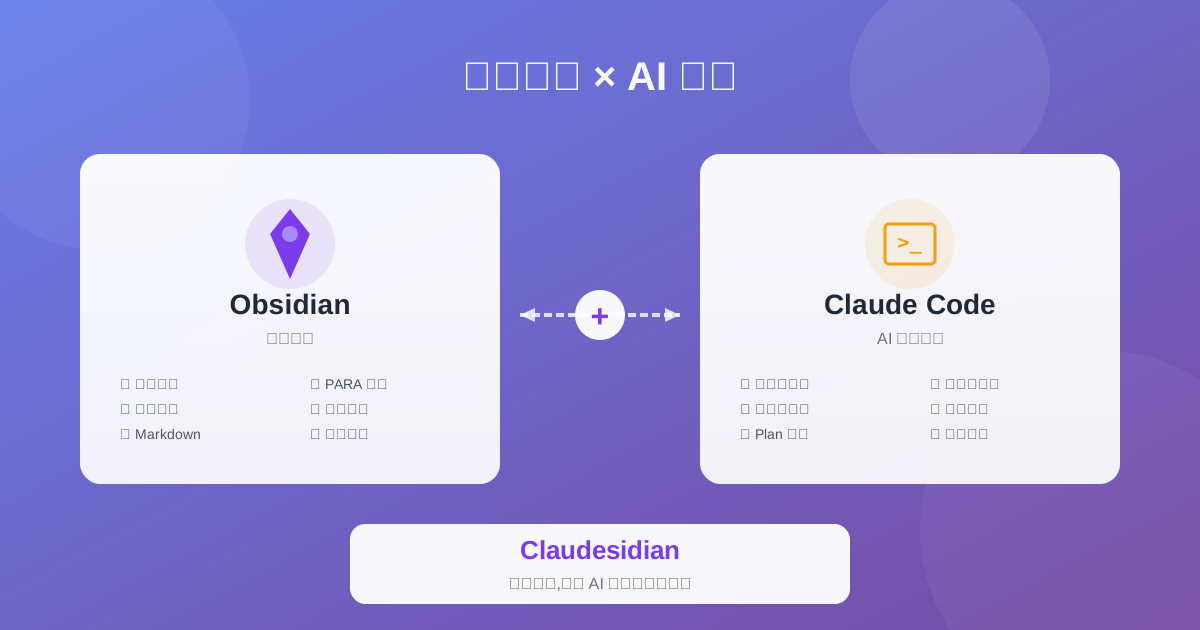
Claudesidian:让 Obsidian 变成 AI 驱动的第二大脑
如果你同时在用 Obsidian 做笔记和 Claude Code 写代码,有个好消息:
一个叫 Claudesidian 的开源项目已经帮你把这两个工具完美整合了。不是简单的"一起用",而是从文件夹结构、工作流、自定义命令到自动化脚本的全套解决方案。
1300+ Stars,MIT 开源,开箱即用。
这篇文章带你了解 Claudesidian 到底是什么,以及如何用它打造一个真正的 "AI 驱动的第二大脑"。
Claudesidian 是什么?
一句话介绍
Claudesidian = 预配置的 Obsidian Vault + Claude Code 集成套件
它不是一个插件,而是一个完整的 Obsidian 文件库模板,专门为 Claude Code 优化。
核心特性
1. 基于 PARA 方法的文件夹结构
claudesidian/
├── 00_Inbox/           # 收件箱:快速捕捉想法
├── 01_Projects/        # 项目:有截止日期的任务
├── 02_Areas/           # 领域:持续关注的事项
├── 03_Resources/       # 资源:参考材料和知识库
├── 04_Archive/         # 归档:已完成的内容
├── 05_Attachments/     # 附件:图片、PDF 等
└── 06_Metadata/        # 元数据:模板和文档
PARA 方法(Projects, Areas, Resources, Archive)是知识管理界公认有效的组织系统,Claudesidian 直接内置了。
2. 预配置的 Claude Code 命令
在 Claude Code 中可以直接运行:
/thinking-partner- AI 思考伙伴,通过提问帮你探索想法/inbox-processor- 自动整理收件箱的内容/research-assistant- 深度研究助手/daily-review- 每日回顾和反思/weekly-synthesis- 每周总结和模式识别/de-ai-ify- 去除 AI 文本的痕迹,让内容更自然
3. 交互式设置向导
运行 /init-bootstrap 后,Claude Code 会:
- 分析你现有的 Obsidian 库结构
- 导入你的旧笔记(安全移动到
OLD_VAULT/) - 根据你的公开作品(如 GitHub、Twitter)生成个性化配置
- 询问你的工作流偏好
- 自动创建适合你的
CLAUDE.md配置文件
4. 可选的高级集成
Gemini Vision MCP: Claude Code 可以直接"看"图片和 PDF
- 不用描述截图内容,AI 直接看
- 批量处理文档
- 自动根据图片内容生成文件名
Firecrawl Web Research: 自动抓取网页全文保存到 vault
- 不是总结,而是完整保存原文
- 批量抓取多个 URL
- 转换成可搜索的 Markdown
5. 自动化脚本
内置的 npm 脚本:
npm run attachments:list        # 列出未处理的附件
npm run attachments:orphans     # 找出没被引用的文件
npm run vault:stats             # 显示 vault 统计数据
npm run firecrawl:scrape        # 抓取网页到 vault
为什么需要 Claudesidian?
问题:工具好用,但整合难
单独使用 Obsidian:
- 笔记写得很好,但执行靠手动
- 想法记录了,实现起来还得重新整理
单独使用 Claude Code:
- AI 很强,但缺少结构化的知识输入
- 每次都要重新描述上下文
Claudesidian 解决了什么:
- ✅ Obsidian 的笔记直接成为 Claude Code 的输入
- ✅ Claude Code 能搜索和引用你的整个知识库
- ✅ 从想法捕捉到代码实现的完整工作流
- ✅ 自动化的日常任务(整理、回顾、归档)
核心理念:思考模式 vs 写作模式
Claudesidian 强调一个重要区别:
思考模式 (Thinking Mode):
- AI 通过提问帮你探索
- 搜索现有笔记,建立连接
- 记录洞察和进展
- 目标:深入理解,不急于输出
写作模式 (Writing Mode):
- 基于研究生成内容
- 结构化和编辑
- 创建最终交付物
- 目标:高质量产出
很多人用 AI 时直接跳到写作模式,导致输出浅薄。Claudesidian 的命令系统帮你先思考,再创作。
快速开始
1. 获取 Claudesidian
方式 A:用 Git 克隆
git clone https://github.com/heyitsnoah/claudesidian.git my-vault
cd my-vault
方式 B:下载 ZIP
- 访问 GitHub 仓库
- 点击 "Code" → "Download ZIP"
- 解压到你想要的位置
2. 运行设置向导
# 启动 Claude Code
claude

# 在 Claude Code 中运行设置向导
/init-bootstrap
向导会做什么:
- 安装依赖 - 自动 npm install
- 断开原仓库 - 从 claudesidian 断开,变成你自己的
- 分析现有结构 - 如果你有旧的 Obsidian 库,会分析其模式
- 安全导入旧笔记 - 移动到
OLD_VAULT/供参考 - 研究你的公开作品 - 征得同意后,分析你的 GitHub、Twitter 等
- 询问工作流偏好 - 你如何使用笔记?做什么类型的工作?
- 生成个性化配置 - 创建适合你的
CLAUDE.md - 配置可选集成 - Gemini Vision、Firecrawl
- 初始化 Git - 为版本控制做准备
3. 在 Obsidian 中打开(可选但推荐)
- 下载 Obsidian
- "打开文件夹作为 vault" → 选择 claudesidian 目录
- 现在你有视觉界面 + CLI 双重体验
4. 第一次使用
在 Claude Code 中试试:
我在思考一个关于 [主题] 的新项目。
现在是思考模式,不是写作模式。
请搜索我的 vault,看看有没有相关笔记,
然后通过提问帮我探索这个主题。
或者直接用预配置命令:
/thinking-partner    # 开启思考对话
/inbox-processor     # 整理收件箱
/daily-review        # 每日回顾
实战场景
场景 1:用 /thinking-partner 探索想法
你在 Obsidian 中快速记录:
# 00_Inbox/想法 - 用户推荐系统.md

想给产品加个推荐功能
- 基于用户行为
- 实时推荐
- 不知道用协同过滤还是深度学习
在 Claude Code 中运行:
/thinking-partner
Claude Code 会:
搜索你的 vault - 看看有没有相关笔记
- 找到
03_Resources/机器学习/协同过滤笔记.md - 找到
01_Projects/去年的推荐项目/总结.md
- 找到
开始提问
- "你的用户行为数据现在是什么格式?"
- "实时推荐的响应时间要求是多少?"
- "团队有机器学习的经验吗?"
建立连接
- "我看到你去年做过类似的项目,当时遇到了什么问题?"
- "你的协同过滤笔记里提到了冷启动问题,这次需要考虑吗?"
记录进展
- 在
00_Inbox/创建思考日志 - 提取关键决策点
- 标记需要进一步研究的内容
- 在
不是直接给答案,而是帮你深入思考。
场景 2:用 /inbox-processor 自动整理
你的收件箱乱七八糟:
00_Inbox/
├── 随手记.md
├── API 文档链接.md
├── Bug 想法.md
├── 读书笔记 - 设计模式.md
└── 周末要做的事.md
运行:
/inbox-processor
Claude Code 会:
- 读取所有收件箱内容
分析每条笔记的性质
- "API 文档链接" → 属于某个项目的资源
- "Bug 想法" → 是一个待处理的任务
- "读书笔记" → 是知识资源
- "周末要做的事" → 是个人领域的待办
提出整理建议
建议移动:
- API 文档链接.md → 01_Projects/当前项目/Resources/
- Bug 想法.md → 01_Projects/产品开发/Issues/
- 读书笔记 - 设计模式.md → 03_Resources/编程/设计模式/
- 周末要做的事.md → 02_Areas/个人生活/
征得同意后自动移动
清空收件箱,保持干净
场景 3:用 /research-assistant 深度研究
你在做技术选型:
# 01_Projects/新项目/技术选型.md

需要选择前端框架
- React?
- Vue?
- Svelte?

要考虑:团队熟悉度、生态系统、性能、学习曲线
运行:
/research-assistant

主题:前端框架选型
参考:01_Projects/新项目/技术选型.md
Claude Code 会:
搜索 vault 内部知识
- 查找之前的框架使用经验
- 查找团队技能记录
- 查找性能测试结果
提出研究计划
- 创建对比表格框架
- 列出需要调研的点
- 提供信息来源建议
协助收集信息
- 如果配置了 Firecrawl,可以抓取官方文档
- 对比现有项目的实际数据
- 总结优劣势
生成研究报告
- 保存到
01_Projects/新项目/研究报告/ - 包含数据、分析、建议
- 方便后续决策
- 保存到
场景 4:Gemini Vision 处理截图
你有一堆 UI 截图需要整理:
05_Attachments/
├── screenshot-1.png
├── screenshot-2.png
├── screenshot-3.png
└── ...
配置 Gemini Vision 后,在 Claude Code 中:
请分析 05_Attachments/ 中的所有截图,
并根据内容自动重命名和分类。
Claude Code 会:
直接"看"每张图片
- screenshot-1.png → "登录页面错误提示"
- screenshot-2.png → "仪表板性能图表"
- screenshot-3.png → "移动端响应式布局"
自动重命名
screenshot-1.png → login-error-message.png
screenshot-2.png → dashboard-performance-chart.png
screenshot-3.png → mobile-responsive-layout.png
分类整理
05_Attachments/
├── UI-Bugs/
│   └── login-error-message.png
├── Performance/
│   └── dashboard-performance-chart.png
└── Mobile/
    └── mobile-responsive-layout.png
生成文档
- 创建
03_Resources/UI-Issues.md - 自动插入图片引用
- 添加问题描述
- 创建
不用手动描述每张图,AI 直接看图理解。
场景 5:Firecrawl 批量保存研究资料
你在研究某个技术主题,找到了 10 篇好文章:
创建 URL 列表:
# urls.txt
https://example.com/article-1
https://example.com/article-2
https://example.com/article-3
...
运行批量抓取:
npm run firecrawl:batch -- urls.txt "03_Resources/技术研究"
效果:
- 全文抓取 - 不是摘要,是完整文章
- 转换成 Markdown - 可搜索、可编辑
自动保存
03_Resources/技术研究/
├── article-1.md
├── article-2.md
└── article-3.md
永久存档 - 即使网页删除,你的 vault 里有完整备份
然后在 Claude Code 中:
请分析 03_Resources/技术研究/ 中的所有文章,
总结关键观点和共同模式。
Claude Code 能搜索和分析数千篇保存的文章,不受上下文限制。
自定义你的工作流
创建自定义命令
Claudesidian 提供了 /create-command 来快速创建新命令。
示例:创建 /code-reviewer 命令
/create-command
Claude Code 会问:
- 命令名称?
code-reviewer - 命令用途?审查代码,发现潜在问题
- 工作方式?检查代码风格、性能、安全性
生成的命令文件:
.claude/commands/code-reviewer.md:
你是一个专业的代码审查员。

## 任务
- 检查代码风格和最佳实践
- 发现潜在的性能问题
- 识别安全漏洞
- 提供改进建议

## 工作流程
1. 读取用户指定的代码文件
2. 逐项检查:功能、性能、安全、可维护性
3. 生成审查报告,保存到项目的 Reviews/ 目录
4. 列出优先级排序的改进建议
使用:
/code-reviewer

请审查:src/auth/login.ts
使用模板快速创建笔记
Claudesidian 内置了多个模板:
项目模板 (06_Metadata/Templates/Project Template.md):
# {{PROJECT_NAME}}

## 目标
- [ ] 主要目标 1
- [ ] 主要目标 2

## 时间线
- 开始日期:
- 截止日期:

## 相关资源
-

## 进展日志

### {{DATE}}
-
每日笔记模板 (06_Metadata/Templates/Daily Note Template.md):
# {{DATE}}

## 今日重点
- [ ] 任务 1
- [ ] 任务 2

## 笔记

## 思考

## 明日计划
在 Claude Code 中使用:
请用项目模板创建一个新项目:用户推荐系统
保存到:01_Projects/推荐系统/
配置 Git 版本控制
初始化 Git:
git init
git add .
git commit -m "Initial Claudesidian setup"
设置远程仓库:
git remote add origin https://github.com/你的用户名/my-vault.git
git push -u origin main
最佳实践:
- 每个工作会话结束后提交
- 使用描述性的 commit message
- 开始工作前先 pull
- 敏感内容使用
.gitignore
Claudesidian 已经配置好 .gitignore:
.obsidian/workspace.json  # 个人工作区设置
.env                      # 环境变量
node_modules/            # 依赖
移动端访问
Claudesidian 支持移动端访问(通过 SSH):
设置步骤:
准备服务器
- 云 VPS(Linode、DigitalOcean)
- 树莓派
- 家里的旧电脑
安装 Tailscale
# 安全的 VPN,无需端口转发
curl -fsSL https://tailscale.com/install.sh | sh
克隆 vault 到服务器
git clone https://github.com/你的用户名/my-vault.git手机端使用 SSH 客户端
- iOS: Termius
- Android: Termux
随时随地运行 Claude Code
ssh user@服务器
cd my-vault
claude
升级和维护
获取最新功能
Claudesidian 持续更新,社区不断贡献新命令和功能。
检查更新:
/upgrade check
运行升级:
/upgrade
升级过程:
- 创建备份 - 时间戳备份到
.backup/upgrade-[timestamp]/ - 显示变更 - 逐文件展示 diff
- 确认更新 - 你决定是否接受每个变更
- 保护内容 - 绝不触碰你的笔记(00-04 文件夹)
- 只更新系统 - 命令、脚本、配置等
安全特性:
- 完整备份
- 可回滚
- 文件级确认
- 进度追踪(
.upgrade-checklist.md)
强制升级(跳过确认):
/upgrade force
维护清洁的 Vault
查找孤立附件:
npm run attachments:orphans
列出没有被任何笔记引用的文件,可以安全删除。
检查 vault 状态:
npm run vault:stats
显示:
- 总笔记数
- 各文件夹分布
- 附件大小
- 最近活跃度
清理收件箱:
定期运行:
/inbox-processor
保持收件箱轻量,避免堆积。
进阶技巧
1. 用 Claude Code 维护文档
自动生成文档:
请分析 01_Projects/ 中的所有项目,
生成一个项目总览文档,包括:
- 项目名称和状态
- 关键时间节点
- 主要成果
- 待办事项

保存到:06_Metadata/Reference/项目总览.md
自动更新索引:
请更新 03_Resources/README.md,
列出所有资源分类和最新添加的内容。
2. 建立个人知识图谱
让 Claude Code 发现连接:
请分析我的整个 vault,
找出哪些笔记之间应该建立双向链接,
但目前还没有链接的。

生成一个建议列表。
批量添加标签:
请为 03_Resources/编程/ 下的所有笔记
添加合适的标签(#编程、#语言名、#框架等)。
3. 每周回顾自动化
创建每周回顾流程:
/weekly-synthesis
Claude Code 会:
- 搜索本周创建/修改的所有笔记
- 提取关键主题和模式
- 总结本周成果
- 识别未完成的任务
- 生成下周计划建议
- 保存到
02_Areas/周回顾/YYYY-WW.md
4. 自动化研究工作流
完整的研究流程:
# 1. 批量抓取研究资料
npm run firecrawl:batch -- research-urls.txt "03_Resources/新主题"

# 2. 在 Claude Code 中分析
/research-assistant

主题:新主题
资源:03_Resources/新主题/

# 3. 生成研究报告
请综合所有资料,生成研究报告:
- 关键发现
- 趋势分析
- 实践建议
- 参考文献

保存到:01_Projects/研究项目/报告.md
常见问题
Q: Claudesidian 和 Obsidian 插件有什么区别?
A: Claudesidian 不是插件,是一个完整的 vault 模板。
- 插件:在现有 vault 中添加功能
- Claudesidian:提供预配置的文件夹结构、Claude Code 命令、工作流模板
你可以把 Claudesidian 当作"带电池的 Obsidian + Claude Code 解决方案"。
Q: 我已经有 Obsidian vault 了,怎么迁移?
A: 运行 /init-bootstrap 时会自动处理:
- 检测你的现有 vault
- 分析其结构和模式
- 安全移动到
OLD_VAULT/ - 根据你的现有习惯配置新 vault
- 你可以逐步迁移笔记到新结构
Q: 必须使用 PARA 方法吗?
A: 不是强制的,但强烈推荐。
PARA 方法经过验证,适合大多数人。但如果你有自己的组织系统:
- 可以修改文件夹结构
- 自定义命令会适应你的结构
- Claudesidian 的核心价值是 Claude Code 集成,不是文件夹
Q: Gemini Vision 和 Firecrawl 是必须的吗?
A: 完全可选。
核心功能(文件夹结构、命令、工作流)不需要这些。
如果你需要:
- 经常处理截图、PDF → 配置 Gemini Vision
- 经常保存网页研究 → 配置 Firecrawl
- 只做纯文本笔记 → 跳过这些
Q: 手机上能用吗?
A: 可以,但需要一点设置:
方案 A:Obsidian Mobile
- 用 Obsidian 官方同步或 iCloud
- 手机上查看和编辑笔记
- Claude Code 功能只在桌面端
方案 B:SSH 远程访问
- 设置云服务器或家庭服务器
- 用 Termius 等 SSH 客户端
- 完整的 Claude Code 功能
Q: 会和我现有的 Claude Code 配置冲突吗?
A: 不会。
Claudesidian 的配置都在 vault 目录内(.claude/),不会影响全局 Claude Code 设置。
你可以:
- 在 Claudesidian vault 中有一套配置
- 在其他项目中有另一套配置
- 互不干扰
总结
Claudesidian 的核心价值
1. 零配置启动
- 不用从零设计文件夹结构
- 不用自己写 Claude Code 命令
- 下载即用,快速上手
2. 最佳实践集成
- PARA 方法(经过验证的知识管理系统)
- 思考模式 vs 写作模式(避免浅层使用 AI)
- 自动化工作流(减少重复劳动)
3. 社区驱动
- 1300+ Stars,持续更新
- 社区贡献新命令和工作流
/upgrade一键获取新功能
4. 完全掌控
- MIT 开源,可以随意修改
- 本地优先,数据在你的硬盘
- Git 版本控制,永不丢失
适合谁?
最适合:
- 开发者、研究者、知识工作者
- 已经在用或想用 Obsidian 的人
- 想让 AI 真正理解你的知识库的人
- 需要结构化工作流的人
可能不适合:
- 完全的笔记新手(可能需要先熟悉基础概念)
- 不喜欢命令行工具的人
- 只需要简单备忘录的人
下一步
今天就可以开始:
克隆 Claudesidian
git clone https://github.com/heyitsnoah/claudesidian.git my-vault
cd my-vault
运行设置向导
claude
/init-bootstrap
试用一个命令
/thinking-partner

帮我思考一个问题:[你的问题]
逐步建立习惯
- 第一周:习惯收件箱捕捉想法
- 第二周:试用
/inbox-processor整理 - 第三周:建立每日/每周回顾
- 持续:根据需要自定义命令
记住:工具是为了辅助思考,不是替代思考。
Claudesidian 的目标不是让 AI 替你完成所有工作,而是让 AI 成为你思考过程中的有力伙伴——提问、连接、深化、记录。
从"我有个想法"到"我实现了想法"的距离,应该尽可能短。
这就是 Claudesidian 要做的事。
相关资源:
评论
还没有评论。成为第一个评论的人!
相关工具


相关文章
别再把 AI 助手塞进聊天框了:Clawdbot 选错了战场
Clawdbot 很方便,但将它放在 Slack 或 Discord 里操控,是从一开始就错的设计选择。聊天工具不是用来操作任务的,AI 也不是用来聊天的。

Obsidian + Claude Skills:真正让你的知识管理效率起飞
真正让 Obsidian 起飞的,不只是接入 Claude,而是接入一整套「Claude Skills」。
Claude Code 的下一站,不是代码,而是你本地的 Obsidian 知识库
探索 Obsidian + Claude Code 如何从知识管理工具转变为你的私密 AI 助手。包含 obsidian-skills、Claudian 插件、Claudesidian 模板的完整指南,以及数据隐私与 AI 能力兼得的最佳实践。
