
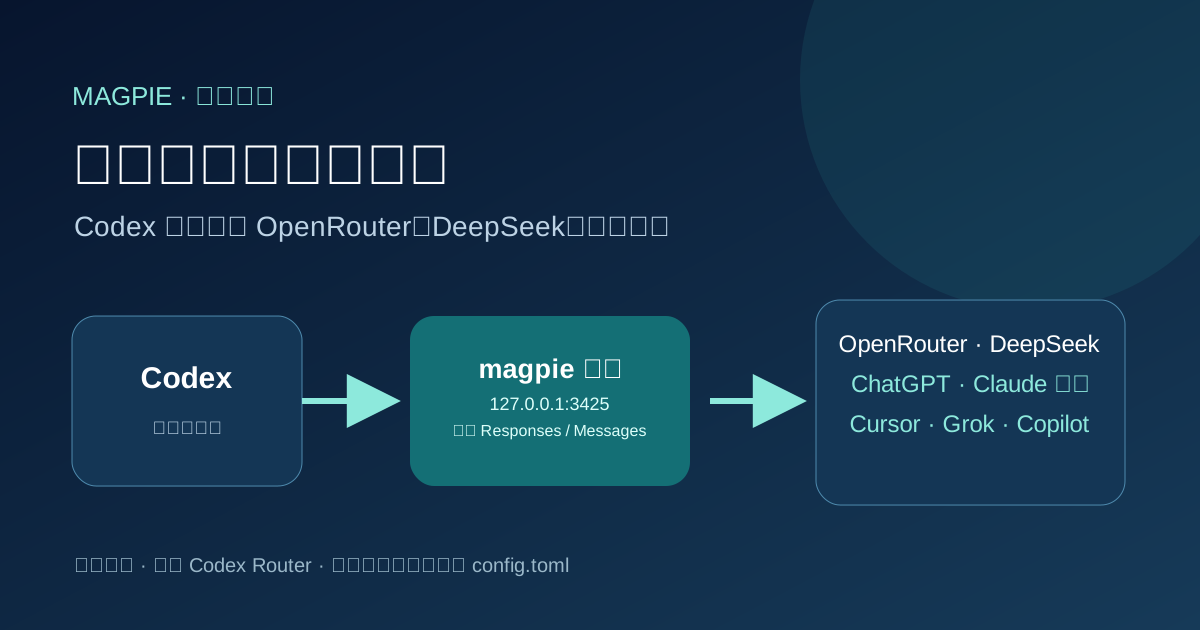
Codex 接入任意模型:一个 magpie,不用再装 Codex Router
模型散得到处都是:OpenRouter 一个账号,DeepSeek、Kimi 各自的 API key,Cursor、Copilot、Grok 又各是一份订阅。更麻烦的是,Codex、Claude Code、OpenCode 这些 Agent 各自有一套自己的模型选择器,配置互不相通——想在 Codex 里用便宜一点的模型,得先记住它的 config.toml 该怎么改。
magpie(源码,词条见 magpie)是一个免费、MIT 协议的菜单栏应用,专门解决这件事:它在本机 127.0.0.1:3425 跑一个网关,把你添加的每个供应商、每个已登录的订阅,汇总成一份模型清单,喂给机器上装着的每一个 Agent。
一个面板,管住所有供应商和订阅
打开 magpie 的 Providers 面板,OpenRouter(24 个模型)、OpenCode Zen、OpenCode Go 这类按 key 计费的供应商,和 Codex(ChatGPT)、Copilot、Cursor、Grok 这类"直接复用已登录账号"的订阅,全部挤在同一张列表里。下方的"Add a provider"区域还留了一排 Subscriptions 入口,Claude / ChatGPT / Cursor / Grok / Copilot 点一下就能登录接入,全程不用粘贴 key。
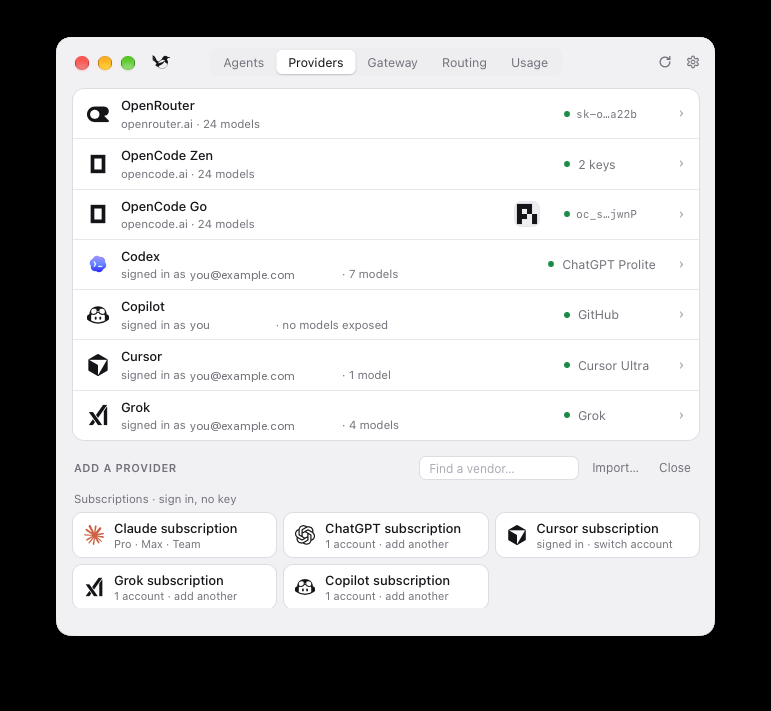
这里的"复用订阅"不是把密钥复制一份存起来,而是 magpie 直接读取 Codex、Claude Code、Copilot 各自本地的登录凭证(比如 ~/.codex/auth.json),照搬每个 Agent 自己刷新 token 的方式;你在哪个 Agent 里退出登录,对应的 provider 在 magpie 里也会跟着消失,磁盘上不会多一份密钥。
Codex 的原生选择器,直接看到所有模型
把 Codex 指向某个供应商之后,回到 Codex 自己的模型选择器,会看到"MiMo-V2.6-Flash · OpenRouter""Grok 4.7 · OpenRouter""Big Pickle · OpenCode Zen"这类条目直接出现在原生列表里——不是另开一个面板,也不用先装一个 Router 项目再切工作台,Codex 还是那个 Codex。
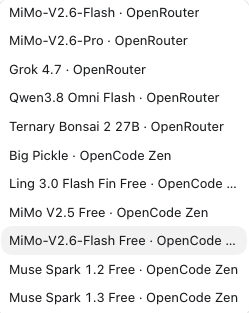
这也是 magpie 和我们之前写过的 Codex Router 最大的不同。Codex Router 是个不错的思路:额度紧张时,往 Codex 里接入 DeepSeek、Grok 这些外部模型,留在熟悉的工作台里继续干活。magpie 解决的是同一类需求,但换了一种更省心的做法——不用单独装一个 Router 项目、不用记安装和回滚步骤,菜单栏点开、鼠标点两下就换好模型;而且它不是 Codex 专属工具,Claude Code、OpenCode、Gemini CLI 等其他 Agent 也能一起用同一份供应商清单。如果你已经在用 Codex Router,magpie 不是要取代它,只是多了一条更轻、覆盖面更广的路。
网关怎么工作
Codex 只讲 OpenAI Responses API,Claude Code 只讲 Anthropic Messages API,Gemini CLI 讲的是 Google 自己的格式。magpie 在本机跑的网关把这几种协议都接了下来:你选哪个模型,它就把请求翻译成对应供应商能懂的格式再转发回去,流式输出、工具调用都保留。
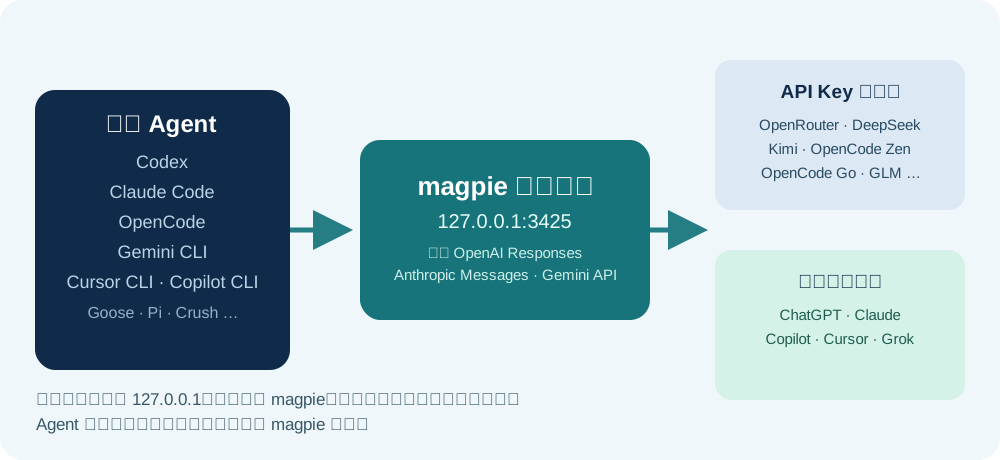
具体到 Codex,magpie 做的是"外科手术式"的配置改动:在 ~/.codex/config.toml 里加一张 [model_providers.magpie] 表,再写一份 ~/.codex/magpie-models.json 目录文件,这样新模型才会出现在 Codex 自己的原生列表里;切回官方模型时,这些改动会被完整撤销,ChatGPT 的登录状态全程不会被碰。模型清单也不是写死的,magpie 向供应商实时要一次模型列表,配合 models.dev 补全名字和推理档位,今天发布的新模型,下次刷新就能在选择器里看到。
四步跑起来
- 从 usemagpie.ai 下载桌面版,或者终端一行装:
curl -fsSL https://usemagpie.ai/install.sh | sh - 打开 Providers 面板,加一个供应商(比如粘贴 OpenRouter 的 key),或者直接点 Subscriptions 里已登录的 Claude / ChatGPT / Cursor / Grok / Copilot,免 key 接入。
- 切到 Agents 面板,点 Codex 那一行,从弹出的列表里选一个模型。
- 完整退出并重新打开 Codex(或者新开一个会话)——配置变更只在下一次新会话生效,正在跑的进程不会立刻切换。
需要注意的地方
magpie 还是个很新的项目,早期软件常见的问题都可能遇到,建议先在非关键项目上试用,重要工作流最好锁定一个版本再用。它能省掉重新登录的关键,是直接读取 Codex、Claude Code、Copilot 等 Agent 自己的凭证文件——这也意味着它会触碰这些本机文件;把某个订阅接到别的 Agent 里用之前,建议翻一下对应厂商的服务条款。另外,配置改动只在新会话生效,已经开着的窗口不会自动感知;网关只监听本机回环地址,但本机上的其他进程理论上也能连到这个端口,不是绝对隔离。
一句话:模型不用再散落在十几个供应商和订阅里,magpie 把它们收进一个面板,Codex 照常用,只是可选的模型来源多了很多,不用再单独装一个 Router。 如果你还没读过我们之前聊模型选择器为什么重要的那篇,可以看这篇。
评论
还没有评论。成为第一个评论的人!
相关工具


相关文章
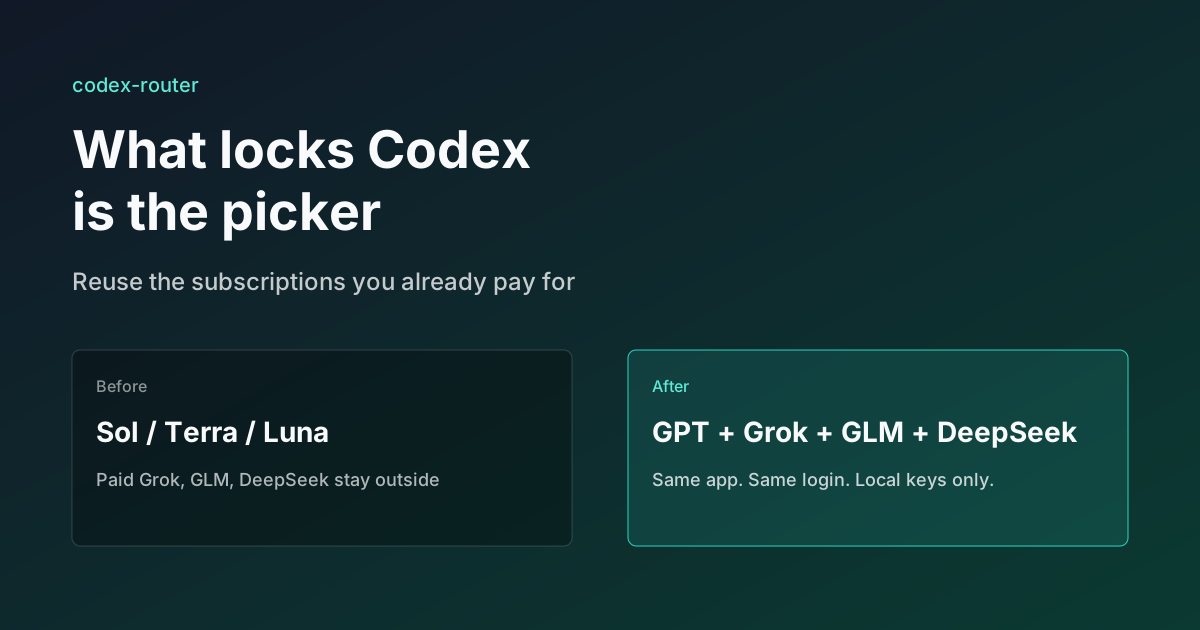
锁死 Codex 的不是模型,是选择器
你已经为 OpenCode Go、Grok、Z.ai 付过钱了,但 Codex 的 picker 默认只露出 GPT。社区项目 codex-router 做的不是再教一遍安装步骤,而是把已经买过的模型能力接回选择器:密钥不出本机,原生 GPT 也不动。
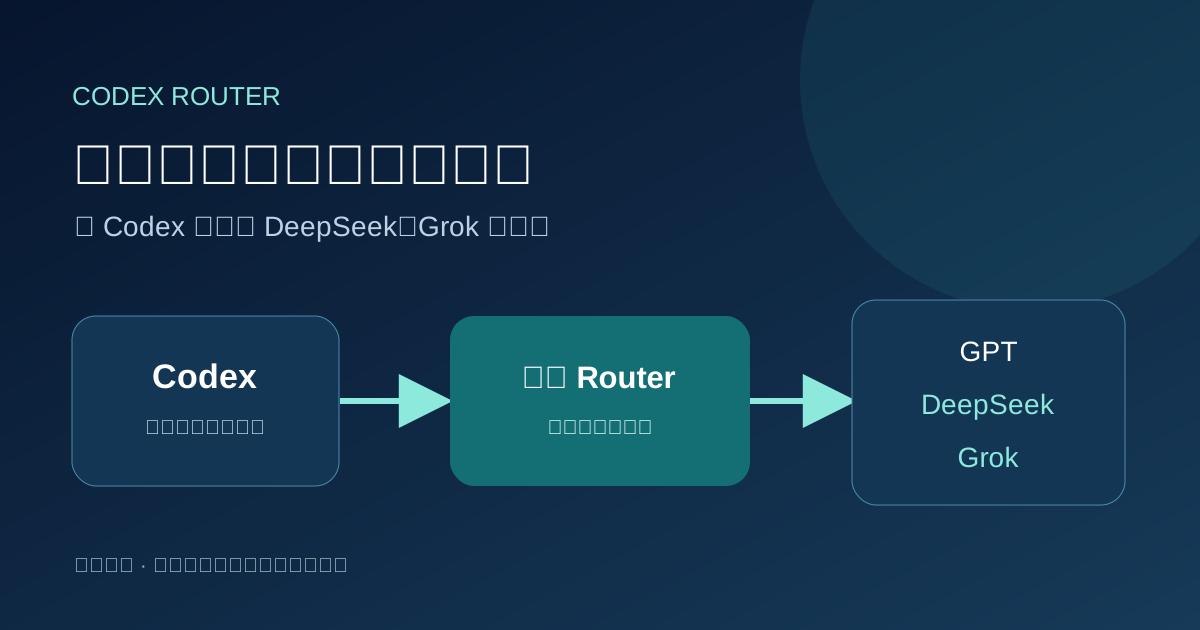
ChatGPT 额度不够用?在 Codex 里切换 DeepSeek 和 Grok
Codex Router 让你继续使用熟悉的 Codex 工作台,同时把任务交给 DeepSeek、Grok 等外部模型。看懂它怎样工作、额度怎么算,以及“不用翻墙”的前提。
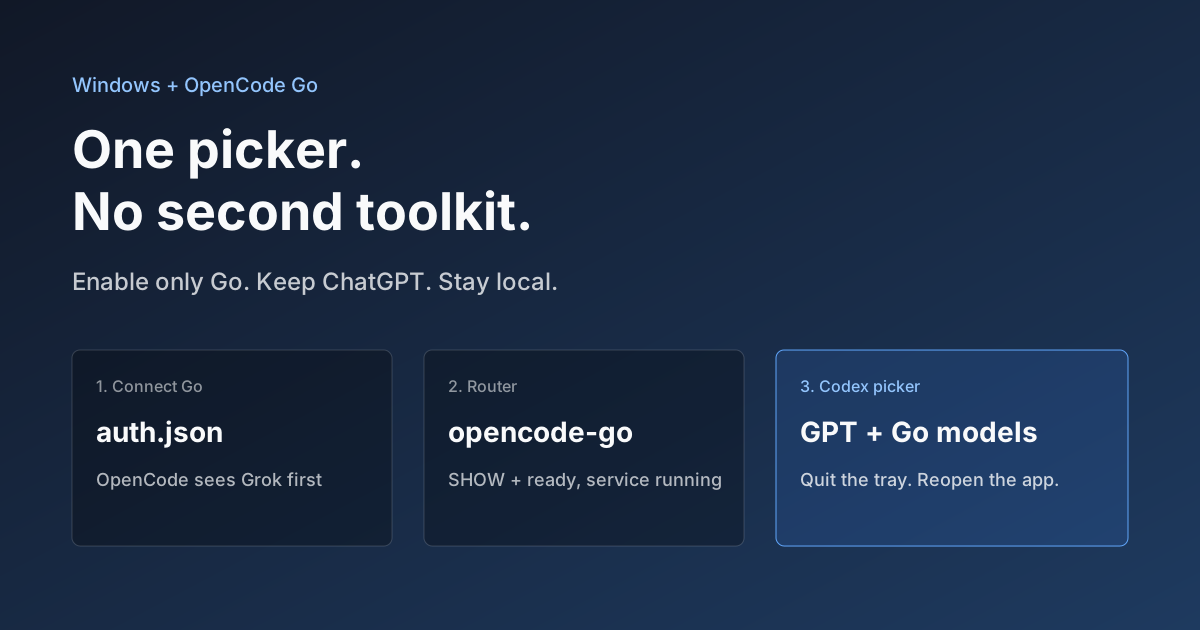
Windows 上把 OpenCode Go 接进 Codex,别再新开一套工具
ChatGPT 登录的 Codex 桌面版,默认选择器几乎只露出 GPT。Windows 上只开 OpenCode Go 这一家,就能把已经付过钱的 Grok、GLM、Kimi、DeepSeek、MiniMax 接回同一个 picker。密钥不出本机,原生 GPT 也不动。
