

Makepad 部署
将 Makepad 应用程序打包到所有支持的平台:桌面、移动和 Web。
快速导航
| 平台 | 工具 | 输出 |
|---|---|---|
| 桌面 | cargo-packager | .deb, .nsis, .dmg |
| Android | cargo-makepad | .apk |
| iOS | cargo-makepad | .app, .ipa |
| Web | cargo-makepad | Wasm + HTML/JS |
桌面打包
安装工具
# 安装 cargo-packager
cargo install cargo-packager --locked

# 安装 robius-packaging-commands (v0.2.0)
cargo install --version 0.2.0 --locked \
--git https://github.com/project-robius/robius-packaging-commands.git \
robius-packaging-commands
配置 Cargo.toml
[package.metadata.packager]
product_name = "你的应用名称"
identifier = "com.yourcompany.yourapp"
authors = ["你的名字或团队"]
description = "Makepad 应用程序的简要描述"
icons = ["./assets/icon.png"]
out_dir = "./dist"

# 打包前命令
before-packaging-command = """
robius-packaging-commands before-packaging \
--force-makepad \
--binary-name your-app \
--path-to-binary ./target/release/your-app
"""

# 要包含的资源
resources = [
{ src = "./dist/resources/makepad_widgets", target = "makepad_widgets" },
{ src = "./dist/resources/makepad_fonts_emoji", target = "makepad_fonts_emoji" },
{ src = "./dist/resources/your_app_resource", target = "your_app_resource" },
]
Linux (Debian/Ubuntu)
# 安装依赖
sudo apt-get update
sudo apt-get install libssl-dev libsqlite3-dev pkg-config \
libxcursor-dev libx11-dev libasound2-dev

# 构建包
cargo packager --release
输出:./dist/ 中的 .deb 文件
Windows
# 安装 NSIS (Windows 安装程序构建器)
# 从 https://nsis.sourceforge.io/ 下载

# 构建包
cargo packager --release --formats nsis
输出:./dist/ 中的 .exe 安装程序
macOS
# 构建包(需要 macOS)
cargo packager --release --formats dmg

# 代码签名(可选)
# 设置 Apple Developer 账号和证书
输出:./dist/ 中的 .dmg 文件
Android
# 安装 Android 工具链
cargo-makepad android install-toolchain

# 构建 APK
cargo-makepad android run --release

# APK 输出位置
# target/makepad-android-build/release/your-app.apk
iOS
# 安装 iOS 工具链(需要 macOS)
cargo-makepad ios install-toolchain

# 为模拟器构建
cargo-makepad ios run --release

# 为设备构建(需要 Apple Developer 账号)
cargo-makepad ios build --release --device
Web (Wasm)
# 为 Web 构建
cargo-makepad wasm build --release

# 输出位置
# target/makepad-wasm-build/your-app.wasm
# target/makepad-wasm-build/index.html
平台特定配置
Android Manifest
<!-- AndroidManifest.xml -->
<manifest>
<application android:label="你的应用">
<activity android:name=".MainActivity">
<!-- 配置 -->
</activity>
</application>
</manifest>
iOS Info.plist
<!-- Info.plist -->
<dict>
<key>CFBundleName</key>
<string>你的应用</string>
<key>CFBundleIdentifier</key>
<string>com.yourcompany.yourapp</string>
</dict>
资源
相关:Makepad Components Gallery、Makepad Core Concepts,分类见 skills。
评论
还没有评论。成为第一个评论的人!
相关工具

Month Visit—DR: —AS: —
Month Visit—DR: —AS: —
相关洞察

Anthropic Subagent:多智能体时代的架构革命
深入解析 Anthropic 的多智能体架构设计。了解如何通过 Subagent 突破上下文窗口限制,实现性能提升 90%,以及多智能体系统在 Claude Code 中的实际应用。
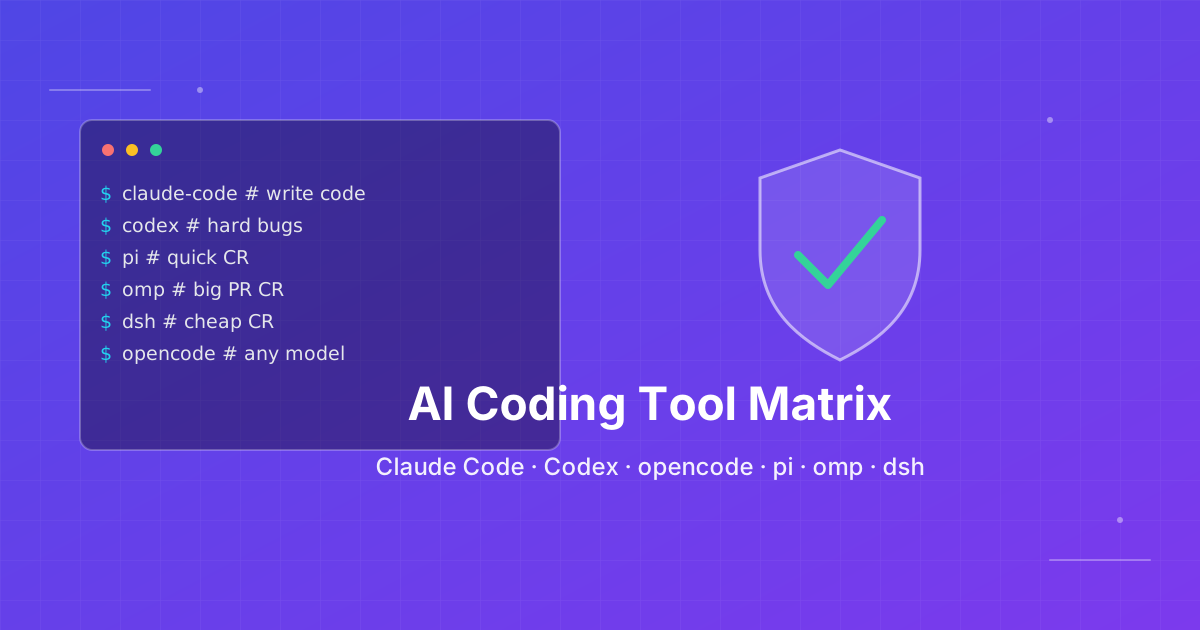
按仓库任务选 AI 编程 CLI
按你真正要跑的工作,在 Claude Code、Codex CLI、OpenCode、Pi、omp、DeepSeek Harness 与 Grok Build 之间选择。2026-10-06 对照官方文档复核。

Skills + Hooks + Plugins:Anthropic 如何重新定义 AI 编程工具的扩展性
深入解析 Claude Code 的 Skills、Hooks 和 Plugins 三位一体架构,探讨为什么这种设计比 GitHub Copilot 和 Cursor 更先进,以及它如何通过开放标准重新定义 AI 编程工具的扩展性。