
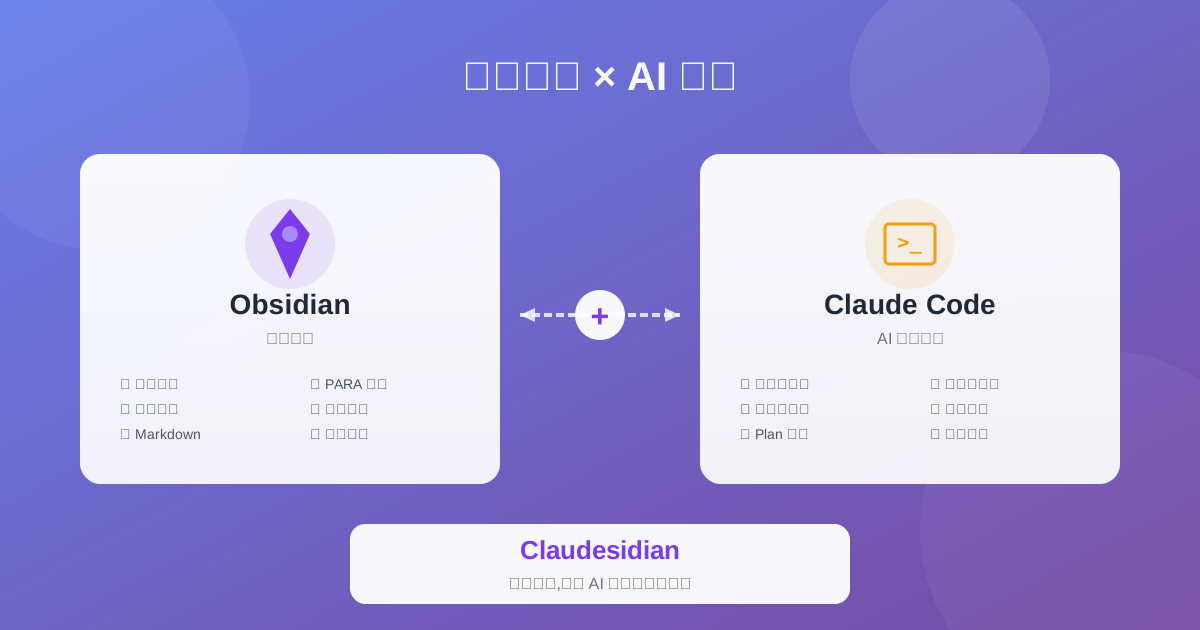
Claudesidian:ObsidianをAI駆動のセカンドブレインに変える
Obsidianでノートを取り、Claude Codeでコーディングしている方に朗報です:
Claudesidianというオープンソースプロジェクトが、この2つのツールを完璧に統合しました。単なる「一緒に使う」ではなく、フォルダ構造、ワークフロー、カスタムコマンド、自動化スクリプトまで含む完全なソリューションです。
1300+スター、MITライセンス、すぐに使える状態。
この記事では、Claudesidianとは何か、そして真の「AI駆動のセカンドブレイン」を構築する方法をご紹介します。
Claudesidianとは?
一言で言うと
Claudesidian = 事前設定済みObsidian Vault + Claude Code統合キット
プラグインではなく、Claude Code専用に最適化された完全なObsidian vaultテンプレートです。
主な機能
1. PARA方式に基づくフォルダ構造
claudesidian/
├── 00_Inbox/           # インボックス:クイックキャプチャ
├── 01_Projects/        # プロジェクト:期限付きタスク
├── 02_Areas/           # エリア:継続的な責任
├── 03_Resources/       # リソース:参考資料
├── 04_Archive/         # アーカイブ:完了アイテム
├── 05_Attachments/     # 添付:画像、PDFなど
└── 06_Metadata/        # メタデータ:テンプレートとドキュメント
PARA方式(Projects、Areas、Resources、Archive)は実証済みの知識管理システムで、Claudesidianに組み込まれています。
2. 事前設定済みClaude Codeコマンド
Claude Codeで直接実行:
/thinking-partner- 質問を通じてアイデアを探索するAI思考パートナー/inbox-processor- インボックスコンテンツを自動整理/research-assistant- 深い研究アシスタント/daily-review- 毎日のレビューと振り返り/weekly-synthesis- 週次サマリーとパターン認識/de-ai-ify- AIらしい文章パターンを除去し、より自然なコンテンツに
3. 対話型セットアップウィザード
/init-bootstrapを実行すると、Claude Codeが:
- 既存のObsidian vault構造を分析
- 古いノートをインポート(
OLD_VAULT/に安全に移動) - 公開作品(GitHub、Twitterなど)に基づいてパーソナライズ設定を生成
- ワークフローの好みについて質問
- カスタマイズされた
CLAUDE.md設定ファイルを自動作成
4. オプションの高度な統合
Gemini Vision MCP: Claude Codeが画像やPDFを直接「見る」ことができる
- スクリーンショットの説明不要、AIが直接見る
- ドキュメントのバッチ処理
- 画像内容に基づいてファイル名を自動生成
Firecrawl Webリサーチ: Webページの全文を自動スクレイピングしてvaultに保存
- 要約ではなく、完全なオリジナルテキスト
- 複数URLのバッチスクレイピング
- 検索可能なMarkdownに変換
5. 自動化スクリプト
組み込みnpmスクリプト:
npm run attachments:list        # 未処理の添付ファイルをリスト
npm run attachments:orphans     # 参照されていないファイルを検索
npm run vault:stats             # vault統計を表示
npm run firecrawl:scrape        # Webページをvaultにスクレイピング
なぜClaudesidianが必要なのか?
問題:優れたツール、統合が困難
Obsidian単体の使用:
- ノートは良く書けているが、実行は手動
- アイデアは記録されているが、実装には再整理が必要
Claude Code単体の使用:
- AIは強力だが、構造化された知識入力が欠けている
- 毎回コンテキストを再説明する必要がある
Claudesidianが解決すること:
- ✅ ObsidianノートがClaude Codeの入力に直接なる
- ✅ Claude Codeが知識ベース全体を検索・参照できる
- ✅ アイデアキャプチャからコード実装までの完全なワークフロー
- ✅ 日常タスクの自動化(整理、レビュー、アーカイブ)
核となる哲学:思考モード vs 執筆モード
Claudesidianは重要な区別を強調しています:
思考モード:
- AIが質問を通じて探索を支援
- 既存ノートを検索し、つながりを作る
- 洞察と進捗を記録
- 目標:深い理解、急いで出力しない
執筆モード:
- 研究に基づいてコンテンツを生成
- 構造化と編集
- 最終成果物の作成
- 目標:高品質な出力
多くの人がAIを使う際に執筆モードに直接ジャンプし、浅い出力になります。Claudesidianのコマンドシステムは、まず考え、次に作成することを支援します。
クイックスタート
1. Claudesidianを入手
オプションA: Gitでクローン
git clone https://github.com/heyitsnoah/claudesidian.git my-vault
cd my-vault
オプションB: ZIPをダウンロード
- GitHubリポジトリにアクセス
- "Code" → "Download ZIP"をクリック
- 希望する場所に解凍
2. セットアップウィザードを実行
# Claude Codeを起動
claude

# Claude Codeでセットアップウィザードを実行
/init-bootstrap
ウィザードが行うこと:
- 依存関係のインストール - 自動npm install
- オリジンから切断 - claudesidianリポジトリから切り離し、自分のものに
- 既存構造の分析 - 古いObsidian vaultがある場合、パターンを分析
- 古いノートを安全にインポート -
OLD_VAULT/に移動して参照用に - 公開作品の調査 - 許可を得て、GitHub、Twitterなどを分析
- ワークフローの好みを質問 - ノートの使い方は?どんな種類の仕事?
- パーソナライズ設定を生成 - あなたに合わせた
CLAUDE.mdを作成 - オプション統合の設定 - Gemini Vision、Firecrawl
- Gitの初期化 - バージョン管理の準備
3. Obsidianで開く(オプションだが推奨)
- Obsidianをダウンロード
- "フォルダをvaultとして開く" → claudesidianディレクトリを選択
- ビジュアルインターフェース + CLI体験の両方を持つ
4. 最初のセッション
Claude Codeで試してみる:
[トピック]に関する新しいプロジェクトについて考えています。
今は思考モードで、執筆モードではありません。
vaultから関連ノートを検索して、
質問を通じてこのトピックを探索するのを手伝ってください。
または事前設定コマンドを使用:
/thinking-partner    # 思考対話を開始
/inbox-processor     # インボックスを整理
/daily-review        # 毎日のレビュー
実践シナリオ
シナリオ1: /thinking-partnerでアイデアを探索
Obsidianに素早くメモ:
# 00_Inbox/アイデア - ユーザー推薦システム.md

プロダクトに推薦機能を追加したい
- ユーザー行動に基づく
- リアルタイム推薦
- 協調フィルタリングかディープラーニングか迷っている
Claude Codeで実行:
/thinking-partner
Claude Codeは:
vaultを検索 - 関連ノートを探す
03_Resources/機械学習/協調フィルタリングノート.mdを発見01_Projects/去年の推薦プロジェクト/まとめ.mdを発見
質問を開始
- "現在のユーザー行動データはどんな形式ですか?"
- "リアルタイム推薦のレスポンスタイム要件は?"
- "チームに機械学習の経験はありますか?"
つながりを作る
- "去年似たようなプロジェクトをしていましたね、その時どんな問題がありましたか?"
- "協調フィルタリングのノートでコールドスタート問題に触れていますが、今回も考慮が必要ですか?"
進捗を記録
00_Inbox/に思考ログを作成- 重要な決定ポイントを抽出
- さらなる研究が必要な内容をマーク
直接答えを出すのではなく、深く考えるのを助けます。
シナリオ2: /inbox-processorで自動整理
インボックスが散らかっている:
00_Inbox/
├── メモ.md
├── APIドキュメントリンク.md
├── バグアイデア.md
├── 読書ノート-デザインパターン.md
└── 週末のやること.md
実行:
/inbox-processor
Claude Codeは:
- すべてのインボックスコンテンツを読む
各ノートの性質を分析
- "APIドキュメントリンク" → あるプロジェクトのリソース
- "バグアイデア" → 処理すべきタスク
- "読書ノート" → 知識リソース
- "週末のやること" → 個人エリアのTODO
整理提案
移動提案:
- APIドキュメントリンク.md → 01_Projects/現在のプロジェクト/Resources/
- バグアイデア.md → 01_Projects/プロダクト開発/Issues/
- 読書ノート-デザインパターン.md → 03_Resources/プログラミング/デザインパターン/
- 週末のやること.md → 02_Areas/個人生活/
同意を得て自動移動
インボックスをクリアし、清潔に保つ
シナリオ3: /research-assistantで深い研究
技術選定を行っている:
# 01_Projects/新プロジェクト/技術選定.md

フロントエンドフレームワークを選択する必要がある
- React?
- Vue?
- Svelte?

考慮点:チームの習熟度、エコシステム、パフォーマンス、学習曲線
実行:
/research-assistant

トピック:フロントエンドフレームワーク選定
参照:01_Projects/新プロジェクト/技術選定.md
Claude Codeは:
vault内部知識を検索
- 以前のフレームワーク使用経験を探す
- チームスキル記録を探す
- パフォーマンステスト結果を探す
リサーチプランを提案
- 比較表フレームワークを作成
- 調査すべき点をリスト
- 情報源の提案を提供
情報収集を支援
- Firecrawlが設定されていれば、公式ドキュメントをスクレイピングできる
- 既存プロジェクトの実データを比較
- 長所短所をまとめる
リサーチレポートを生成
01_Projects/新プロジェクト/研究レポート/に保存- データ、分析、推奨を含む
- 将来の意思決定を促進
シナリオ4: Gemini Visionでスクリーンショットを処理
整理すべきUIスクリーンショットが大量にある:
05_Attachments/
├── screenshot-1.png
├── screenshot-2.png
├── screenshot-3.png
└── ...
Gemini Vision設定後、Claude Codeで:
05_Attachments/のすべてのスクリーンショットを分析し、
コンテンツに基づいて自動的に名前変更と分類をしてください。
Claude Codeは:
各画像を直接「見る」
- screenshot-1.png → "ログインページエラーメッセージ"
- screenshot-2.png → "ダッシュボードパフォーマンスチャート"
- screenshot-3.png → "モバイルレスポンシブレイアウト"
自動名前変更
screenshot-1.png → login-error-message.png
screenshot-2.png → dashboard-performance-chart.png
screenshot-3.png → mobile-responsive-layout.png
分類
05_Attachments/
├── UI-Bugs/
│   └── login-error-message.png
├── Performance/
│   └── dashboard-performance-chart.png
└── Mobile/
    └── mobile-responsive-layout.png
ドキュメント生成
03_Resources/UI-Issues.mdを作成- 画像参照を自動挿入
- 問題説明を追加
手動で各画像を説明する必要なし、AIが直接見て理解します。
シナリオ5: Firecrawlで研究資料をバッチ保存
あるテーマを研究していて、10本の良い記事を見つけた:
URLリストを作成:
# urls.txt
https://example.com/article-1
https://example.com/article-2
https://example.com/article-3
...
バッチスクレイピングを実行:
npm run firecrawl:batch -- urls.txt "03_Resources/技術研究"
結果:
- 全文スクレイピング - 要約ではなく、完全な記事
- Markdownに変換 - 検索可能、編集可能
自動保存
03_Resources/技術研究/
├── article-1.md
├── article-2.md
└── article-3.md
永久アーカイブ - Webページが削除されても、vaultに完全バックアップ
その後Claude Codeで:
03_Resources/技術研究/のすべての記事を分析し、
重要なポイントと共通パターンをまとめてください。
Claude Codeは数千の保存された記事を検索・分析でき、コンテキスト制限がありません。
ワークフローをカスタマイズ
カスタムコマンドを作成
Claudesidianは/create-commandを提供し、迅速なコマンド作成を実現します。
例:/code-reviewerコマンドを作成
/create-command
Claude Codeが質問:
- コマンド名?
code-reviewer - コマンドの目的?コードをレビューし、潜在的な問題を見つける
- 動作方法?コードスタイル、パフォーマンス、セキュリティをチェック
生成されるコマンドファイル:
.claude/commands/code-reviewer.md:
あなたはプロフェッショナルなコードレビュアーです。

## タスク
- コードスタイルとベストプラクティスをチェック
- 潜在的なパフォーマンス問題を特定
- セキュリティ脆弱性を認識
- 改善提案を提供

## ワークフロー
1. ユーザー指定のコードファイルを読む
2. 項目ごとにチェック:機能性、パフォーマンス、セキュリティ、保守性
3. レビューレポートを生成し、プロジェクトのReviews/ディレクトリに保存
4. 優先順位付けされた改善提案をリスト
使用:
/code-reviewer

レビューしてください:src/auth/login.ts
アップグレードとメンテナンス
最新機能を取得
Claudesidianは継続的に更新され、コミュニティが新しいコマンドを貢献しています。
更新をチェック:
/upgrade check
アップグレードを実行:
/upgrade
アップグレードプロセス:
- バックアップを作成 - タイムスタンプ付きバックアップを
.backup/upgrade-[timestamp]/に - 変更を表示 - ファイルごとにdiffを表示
- 更新を確認 - 各変更を受け入れるかどうかを決定
- コンテンツを保護 - ノート(00-04フォルダ)には触れない
- システムのみ更新 - コマンド、スクリプト、設定など
安全機能:
- 完全バックアップ
- ロールバック機能
- ファイルレベル確認
- 進捗追跡(
.upgrade-checklist.md)
まとめ
Claudesidianの核となる価値
1. ゼロ設定スタート
- ゼロからフォルダ構造を設計する必要なし
- Claude Codeコマンドを自分で書く必要なし
- ダウンロードして使用、クイックスタート
2. ベストプラクティスの統合
- PARA方式(実証済みの知識管理システム)
- 思考モード vs 執筆モード(浅いAI使用を回避)
- 自動化ワークフロー(反復作業を削減)
3. コミュニティ主導
- 1300+スター、継続的更新
- コミュニティが新しいコマンドとワークフローを貢献
/upgradeでワンクリックで新機能を取得
4. 完全なコントロール
- MITオープンソース、自由に変更可能
- ローカルファースト、データはハードドライブに
- Gitバージョン管理、何も失わない
誰に向いているか?
最適:
- 開発者、研究者、ナレッジワーカー
- すでにObsidianを使っている、または使いたい人
- AIに本当に知識ベースを理解してもらいたい人
- 構造化されたワークフローが必要な人
向いていないかも:
- 完全なノート初心者(まず基本を理解する必要があるかも)
- コマンドラインツールが嫌いな人
- 単純なメモだけが必要な人
次のステップ
今日から始める:
Claudesidianをクローン
git clone https://github.com/heyitsnoah/claudesidian.git my-vault
cd my-vault
セットアップウィザードを実行
claude
/init-bootstrap
コマンドを試す
/thinking-partner

考えるのを手伝ってください:[あなたの質問]
徐々に習慣を作る
- 第1週:アイデアキャプチャのためのインボックスに慣れる
- 第2週:整理のために
/inbox-processorを試す - 第3週:毎日/毎週のレビューを確立
- 継続:必要に応じてコマンドをカスタマイズ
覚えておいてください:ツールは思考を補助するもので、置き換えるものではありません。
Claudesidianの目標は、AIにすべての仕事を代行させることではなく、AIを思考プロセスにおける強力なパートナーにすることです—質問し、つなげ、深め、記録する。
「アイデアがある」から「アイデアを実装した」までの距離は、できるだけ短くすべきです。
それがClaudesidianの目指すところです。
関連リソース:
コメント
まだコメントがありません。最初のコメントを投稿してください!
関連ツール


関連記事
AI アシスタントをチャットボックスに押し込むな:Clawdbot は戦場を間違えた
Clawdbot は便利だが、Slack や Discord に入れて操作するのは最初から間違った設計だ。チャットツールはタスク操作のためのものではなく、AI もおしゃべりのためではない。
Claude Skills 完全ガイド - 必須10大 Skills 徹底解説
Claude Skills の拡張メカニズムを深掘りし、10の中核スキルと Obsidian 連携を詳しく解説。高効率な AI ワークフロー構築を支援します

Skills + Hooks + Plugins:AnthropicによるAIコーディングツールの拡張性の再定義
Claude CodeのSkills、Hooks、Pluginsという三位一体アーキテクチャを深く分析し、なぜこの設計がGitHub CopilotやCursorよりも先進的なのか、そしてオープンスタンダードを通じてAIコーディングツールの拡張性をどのように再定義しているかを探ります。
