

Makepad 入门指南
Makepad 开发的入口点。从这里开始学习可用技能以及如何开始构建 Makepad 应用程序。
快速开始
- 新项目? → 项目脚手架和初始化
- 项目组织? → 了解项目结构
- 学习基础? → 前往 Makepad Core 学习基础知识
技能概览
| 类别 | 描述 | 使用场景 |
|---|---|---|
| makepad-getting-started | 项目设置和结构 | 启动新项目时 |
| makepad-core | 布局、组件、事件、样式 | 学习基础知识 |
| makepad-components | 内置组件参考 | 需要特定组件时 |
| makepad-graphics | 着色器、SDF、动画 | 视觉效果 |
| makepad-patterns | 状态、异步、响应式设计 | 高级模式 |
| makepad-deployment | 为所有平台构建 | 打包应用 |
| makepad-reference | 故障排除、代码质量 | 调试、重构 |
| makepad-evolution | 自我改进技能 | 自动学习 |
第一步
# 创建新的 Makepad 项目
cargo new my_app
cd my_app

# 在 Cargo.toml 中添加 Makepad 依赖
[dependencies]
makepad-widgets = { git = "https://github.com/makepad/makepad", branch = "rik" }

# 运行
cargo run
核心特性
- 跨平台:单一代码库支持桌面、移动和 Web
- GPU 加速:基于自定义着色器的渲染和 SDF 绘图
- 实时设计:支持热重载的 DSL,实现快速 UI 开发
- 高性能:原生编译,无虚拟 DOM
资源
- Makepad 仓库
- Project Robius
- Robrix - Matrix 聊天客户端参考
- Moly - AI 模型管理器参考
下一步
设置项目后,探索:
- makepad-core - 学习布局系统和组件
- makepad-components - 浏览可用的 UI 组件
- makepad-patterns - 发现可重用模式
相关:Makepad Core Concepts、Makepad Components Gallery,分类见 skills。
评论
还没有评论。成为第一个评论的人!
相关工具

Month Visit—DR: —AS: —
相关洞察

Anthropic Subagent:多智能体时代的架构革命
深入解析 Anthropic 的多智能体架构设计。了解如何通过 Subagent 突破上下文窗口限制,实现性能提升 90%,以及多智能体系统在 Claude Code 中的实际应用。
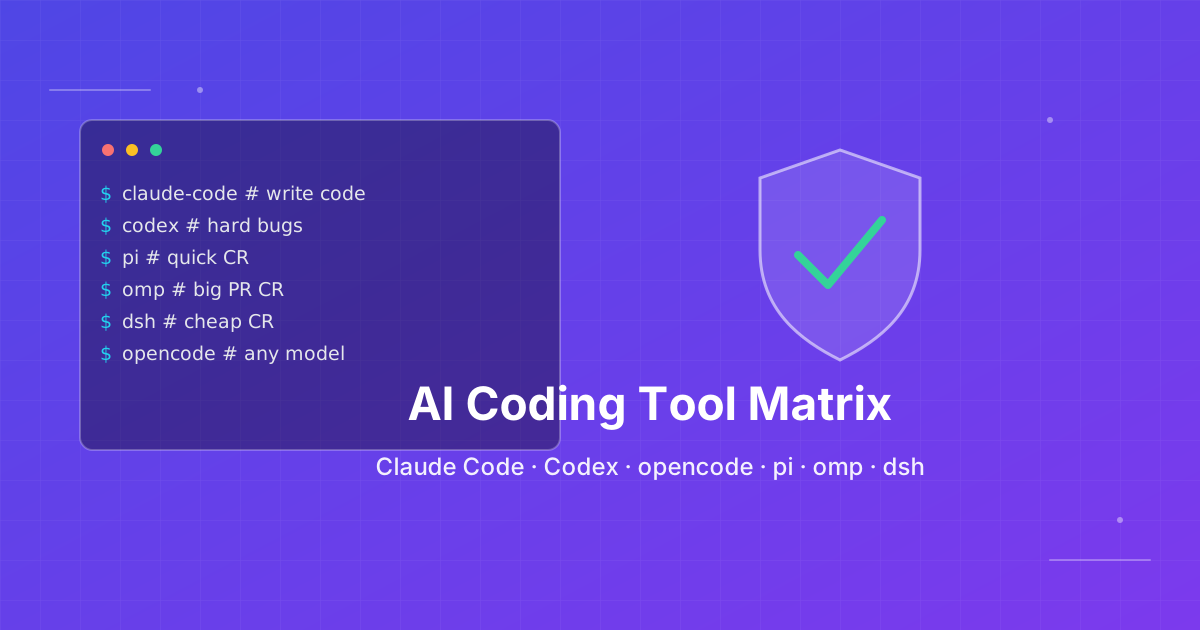
按仓库任务选 AI 编程 CLI
按你真正要跑的工作,在 Claude Code、Codex CLI、OpenCode、Pi、omp、DeepSeek Harness 与 Grok Build 之间选择。2026-10-06 对照官方文档复核。

Skills + Hooks + Plugins:Anthropic 如何重新定义 AI 编程工具的扩展性
深入解析 Claude Code 的 Skills、Hooks 和 Plugins 三位一体架构,探讨为什么这种设计比 GitHub Copilot 和 Cursor 更先进,以及它如何通过开放标准重新定义 AI 编程工具的扩展性。