
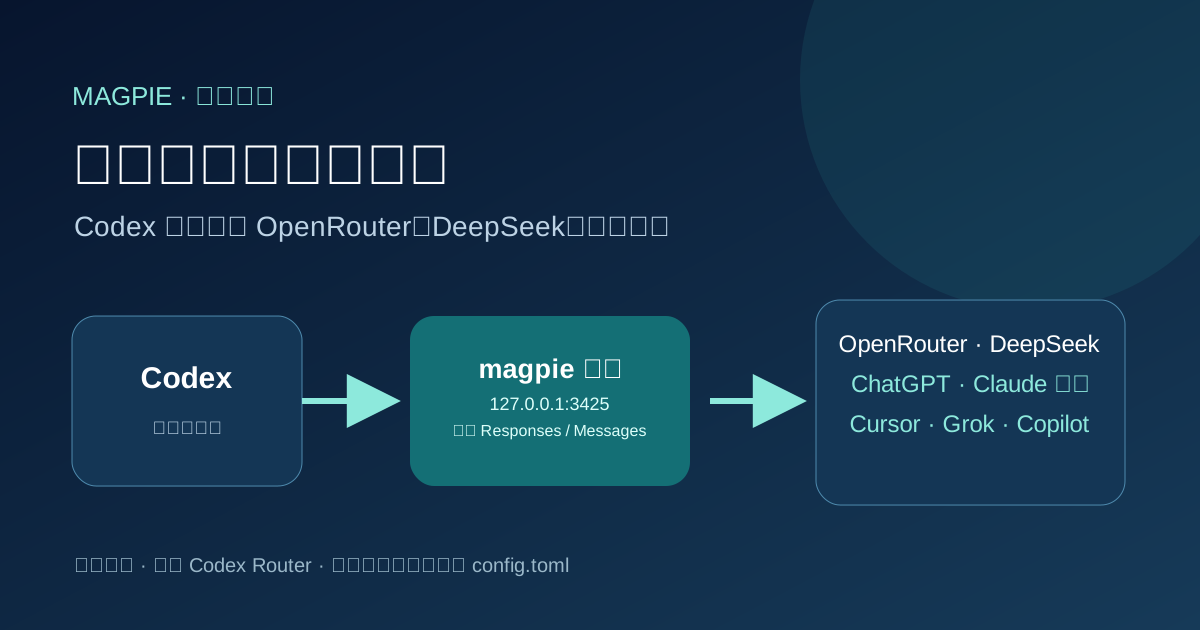
Codex でどんなモデルも使える:magpie があれば Codex Router はいらない
モデルはあちこちに散らばっている。OpenRouter のアカウントが一つ、DeepSeek や Kimi はそれぞれ別の API キー、Cursor・Copilot・Grok はまた別のサブスクリプション。しかも Codex、Claude Code、OpenCode はそれぞれ独自のモデル選択画面と設定ファイルを持っていて、Codex を安いモデルに切り替えたいだけでも config.toml の書き方を思い出す必要がある。
magpie(ソースコード、カタログ掲載はこちら)は、この状況をまとめて解決する無料・MIT ライセンスのメニューバーアプリだ。手元のマシンで 127.0.0.1:3425 にゲートウェイを立て、追加したプロバイダーとサインイン済みのサブスクリプションを一つのモデル一覧にまとめ、そのマシンにインストールされている全エージェントに渡す。
一つのパネルで、全プロバイダーとサブスクリプションを管理
magpie の Providers パネルを開くと、OpenRouter(24 モデル)、OpenCode Zen、OpenCode Go のようなキー課金のプロバイダーと、Codex(ChatGPT)、Copilot、Cursor、Grok のような「既存のサインインをそのまま使う」サブスクリプションが、同じ一覧に並ぶ。下の「Add a provider」には Subscriptions のタイルも並んでいて、Claude / ChatGPT / Cursor / Grok / Copilot はキーを貼り付けることなく、サインインするだけで追加できる。
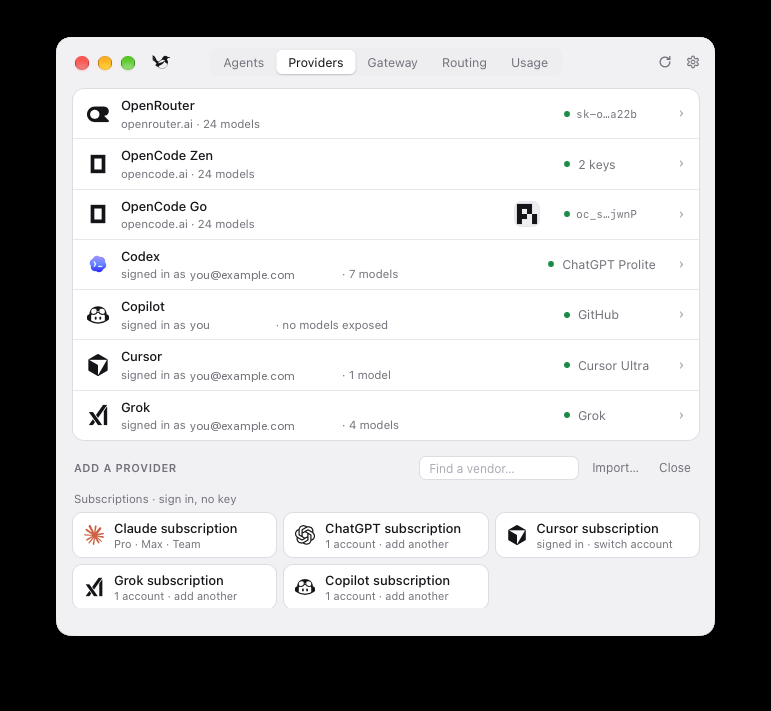
ここでの「サブスクリプションの再利用」は、鍵をコピーして別の場所に保存することではない。magpie は Codex や Claude Code、Copilot がそれぞれ持つ認証情報ファイル(Codex なら ~/.codex/auth.json)を直接読み込み、各エージェント自身がトークンを更新するのと同じ方法でそれを行う。そのエージェント側でサインアウトすれば、magpie 側のプロバイダーも消える。ディスクに余分な鍵が増えることはない。
Codex 本来の選択画面に、すべてのモデルがそのまま並ぶ
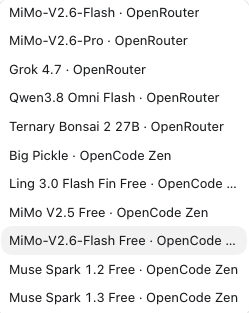
Codex をあるプロバイダーに向けると、Codex 自身のモデル選択画面に「MiMo-V2.6-Flash · OpenRouter」「Grok 4.7 · OpenRouter」「Big Pickle · OpenCode Zen」といった項目がそのまま並ぶ。別のパネルを開く必要も、事前に別の Router プロジェクトを入れる必要もない。Codex は変わらず Codex のままだ。
これは以前紹介した Codex Router との一番の違いでもある。Codex Router は良いアイデアだ。Codex の利用枠が心もとなくなったとき、DeepSeek や Grok を Codex に接続して、同じ作業環境のまま続けられる。magpie が解決するのは同じ種類の課題だが、やり方はもっと軽い。別の Router プロジェクトを入れる必要も、手順を覚える必要もなく、メニューバーのアプリをクリックするだけで済む。しかも Codex 専用のツールではなく、Claude Code、OpenCode、Gemini CLI といった他のエージェントも同じプロバイダー一覧を共有できる。すでに Codex Router を使っているなら、magpie はそれを置き換えるものではなく、同じ結果にたどり着くための、より軽くて対象の広い選択肢だと考えてほしい。
ゲートウェイの仕組み
Codex が話すのは OpenAI Responses API だけ、Claude Code が話すのは Anthropic Messages API だけ、Gemini CLI は Google 独自の形式を使う。magpie がローカルで立てるゲートウェイはこれらすべてを受け止める。モデルを選ぶと、magpie は選んだプロバイダーが理解できる形式にリクエストを変換して転送する。ストリーミングやツール呼び出しもそのまま扱われる。
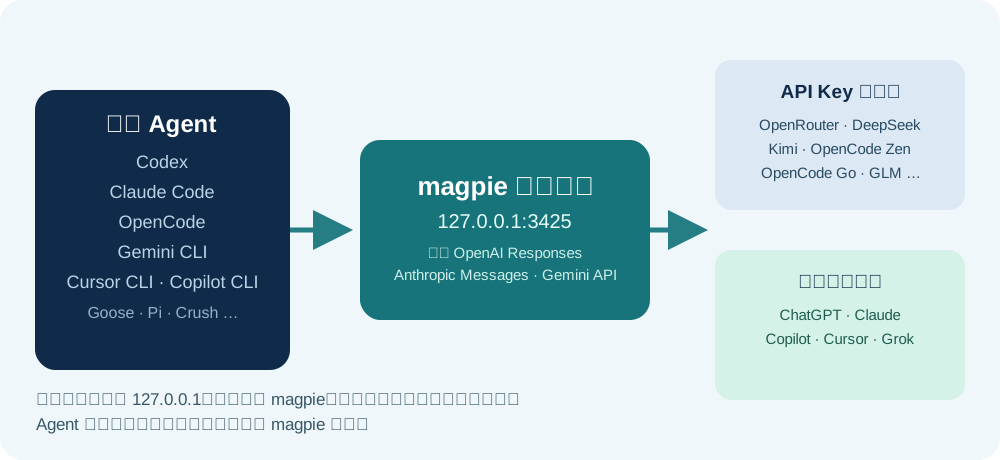
Codex についていえば、magpie は設定ファイルを外科手術のように部分的にしか書き換えない。~/.codex/config.toml に [model_providers.magpie] テーブルを追加し、~/.codex/magpie-models.json というカタログファイルを書き出す。これによって新しいモデルが Codex 自身の一覧に表示されるようになる。標準モデルに戻せば、これらの変更はすべて元に戻り、ChatGPT のサインイン状態には一切触れられない。モデル一覧も固定ではなく、magpie は各ベンダーに現在提供しているモデルを問い合わせ、名前や推論レベルは models.dev のカタログで補う。今朝リリースされたモデルでも、次の更新で選択画面に現れる。
最短の始め方
- usemagpie.ai からデスクトップ版をダウンロードするか、ターミナルで一行インストールする:
curl -fsSL https://usemagpie.ai/install.sh | sh - Providers パネルでプロバイダーを一つ追加する(例えば OpenRouter のキーを貼り付ける)。すでに Claude・ChatGPT・Cursor・Grok・Copilot にサインイン済みなら、Subscriptions のタイルからキー不要で追加できる。
- Agents パネルに切り替え、Codex の行をクリックして、開いた一覧からモデルを選ぶ。
- Codex を完全に終了して再起動するか、新しいセッションを開始する。設定の変更は次のセッションから反映され、実行中のセッションには自動で反映されない。
気をつけたいこと
magpie はまだ新しいプロジェクトなので、初期段階のソフトウェアとして扱うのが安全だ。重要でないプロジェクトでまず試し、本番の作業フローで使うならバージョンを固定しておきたい。再ログインを省ける仕組みの核心は、Codex や Claude Code、Copilot が持つ認証情報ファイルを直接読み込むことにある。裏を返せば、magpie がそれらのローカルファイルに触れるということでもある。あるサブスクリプションを別のエージェントで使う前に、該当するベンダーの利用規約を確認しておこう。また、設定変更は次のセッションから有効になり、すでに起動しているウィンドウには自動反映されない。ゲートウェイはループバックアドレスにしか待ち受けていないが、同じマシン上の他のプロセスからは到達できてしまうため、完全に隔離されているわけではない点にも注意したい。
一言でまとめると、モデルはもう十数個のプロバイダーやサブスクリプションに散らばったままにしておく必要はない。magpie がそれらを一つのパネルにまとめ、Codex はいつも通り使い続けられる。選べるモデルが増えるだけで、そのために別の Router を入れる必要はない。 モデル選択画面がなぜ重要なのかについては、以前書いたこの記事も参考にしてほしい。
出典:magpie 公式サイト、GitHub リポジトリ(README に設定の詳細あり)。
コメント
まだコメントがありません。最初のコメントを投稿してください!
関連ツール


関連記事
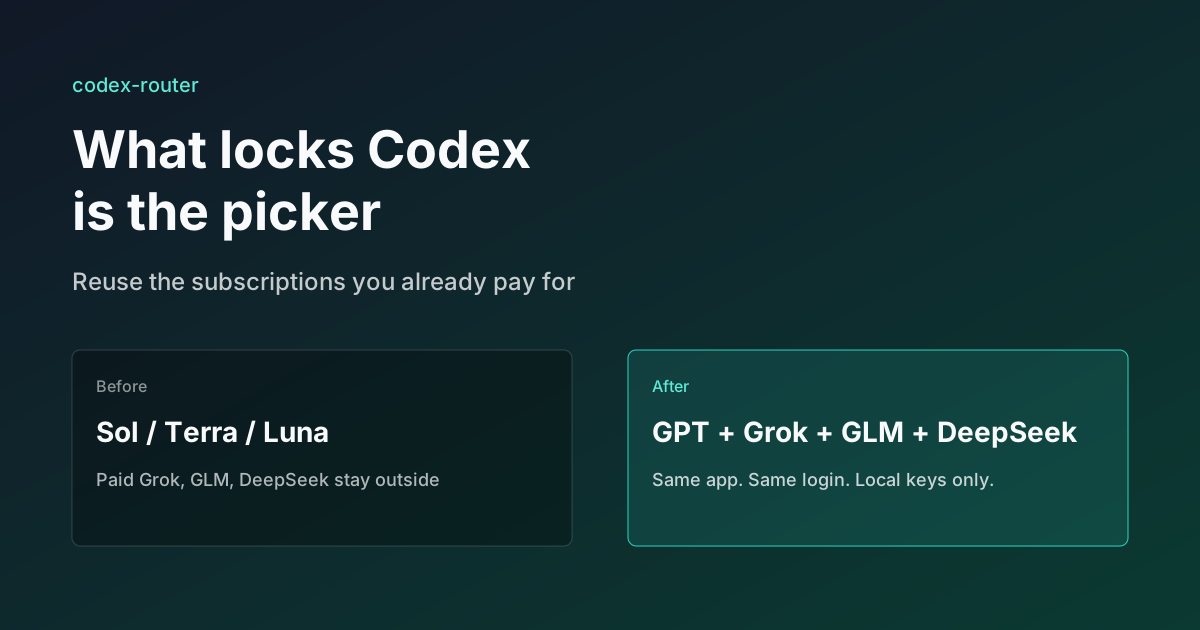
Codex を閉じ込めているのはモデルではなく、ピッカーだ
OpenCode Go、Grok、Z.ai にはすでに課金しているのに、Codex のピッカーはほぼ GPT しか出さない。コミュニティ製の codex-router が教えるのは手順ではない。すでに買ったモデル能力をセレクタに戻すこと。鍵はマシンから出ず、ネイティブ GPT もそのまま残る。
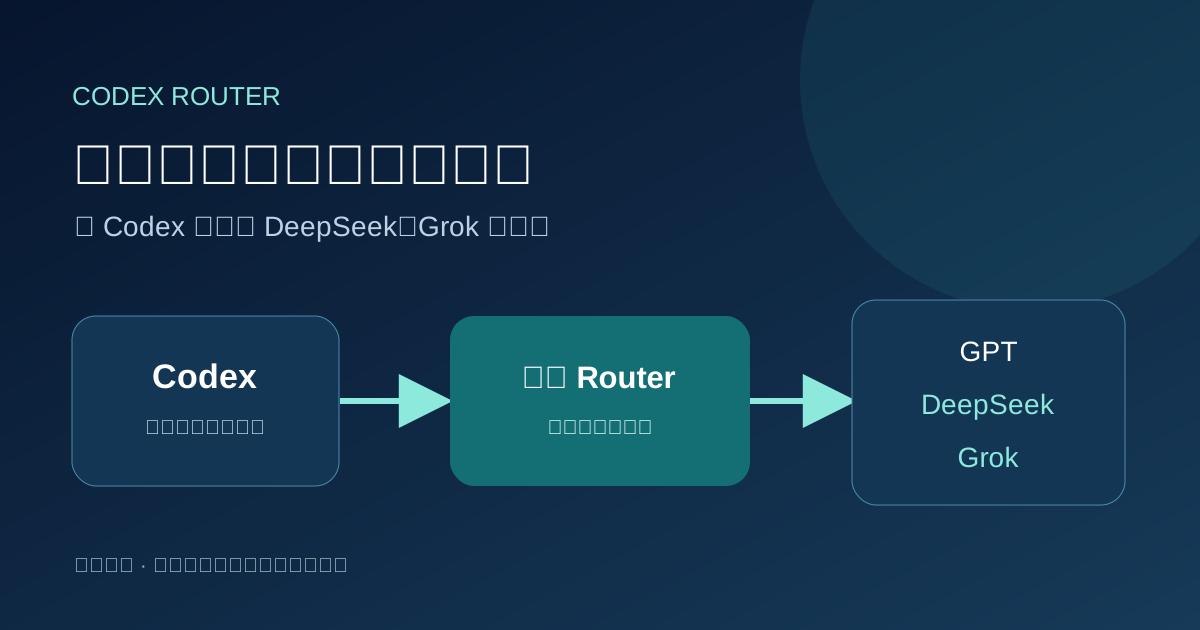
ChatGPT の Codex 枠が足りない?Codex 内で DeepSeek や Grok に切り替える
Codex Router なら、いつもの Codex 作業環境で DeepSeek や Grok などを使える。仕組み、利用枠、ネットワーク条件をやさしく説明する。
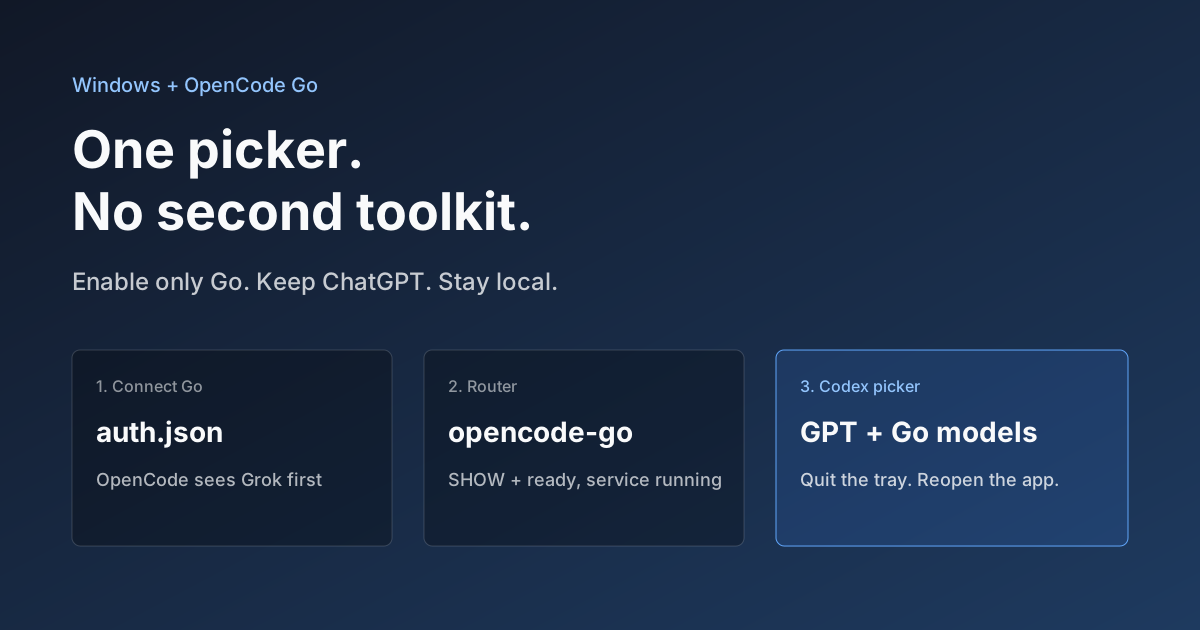
Windows で OpenCode Go を Codex に繋ぐ。二セット目のツールは開くな
ChatGPT でログインした Codex デスクトップは、ピッカーにほぼ GPT しか出さない。Windows では OpenCode Go だけを開けば、すでに課金している Grok、GLM、Kimi、DeepSeek、MiniMax が同じセレクタに戻る。鍵はマシンから出ず、ネイティブ GPT もそのまま残る。
