Windows の Codex で OpenCode Go を使う:導入、トラブル対応、復元
2026 年 9 月 27 日に codex-router の公式リポジトリと照合しました。今回の更新では Windows 実機テストを行っていません。コミュニティによる統合であり、クライアントやルーターのバージョンによって互換性が変わります。まず使い捨ての小さなプロジェクトで確認してください。
導入前の確認
Codex、Node.js 22.19 以上(プロジェクトは Node 24 LTS を推奨)、Git、uv または venv が使える Python 3.10 以上を用意します。Windows PowerShell では FullLanguage と Add-Type が許可されている必要があります。組織のポリシーに制限される場合は、管理者に承認された方法を確認してください。
Codex の設定をバックアップし、実際の保存先を記録します。WSL と Windows のプロセスは別の設定を読む場合があります。OpenCode Go のアカウントとキーを用意し、最新のプランとモデルは Go の公式文書で確認します。
インストールと認証
現在の Windows 向けガイド付きインストーラーは次のコマンドを案内しています。実行前にダウンロードしたスクリプトとリポジトリの説明を確認してください。本記事のためにインストールを実行したわけではありません。
$installer = Join-Path $env:TEMP "codex-router-install.ps1"
Invoke-WebRequest https://raw.githubusercontent.com/duolahypercho/codex-router/main/install.ps1 -OutFile $installer
powershell.exe -NoProfile -ExecutionPolicy Bypass -File $installer -Target codex -Guided
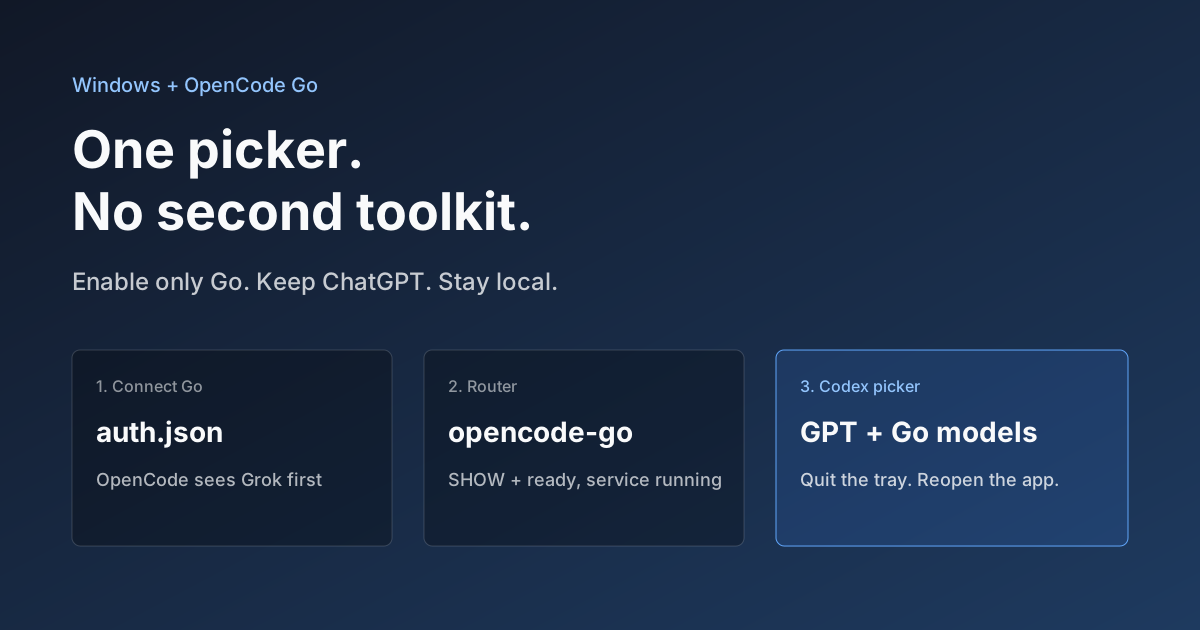
ウィザードで必要な OpenCode provider を選びます。その後、インストーラーが示したルーターのディレクトリに移動し、必要に応じてキーを設定して状態を確認します。
.\model-router.ps1 codex provider-key opencode-go set
.\model-router.ps1 codex providers enable opencode-go
.\model-router.ps1 codex doctor
.\model-router.ps1 codex status
キーは対話プロンプトに入力し、コマンド引数、スクリーンショット、チャットに残さないでください。ゲートウェイはローカルで動作しますが、リクエストと必要な認証情報は上流へ送信されます。現在のルーターは Go と従量課金の Zen を同じ provider ファミリーにまとめています。選択したモデルの接続先を確認し、Zen の利用をサブスクリプション内の利用と混同しないようにします。
作業を最後まで検証する
doctor の失敗項目を解消し、Codex を完全に終了してから開き直し、新しいタスクを作成します。古い画面の例ではなく、現在の一覧にあるモデル ID を使ってください。Grok のルートは現在 opencode-go-responses/grok-4.5 です。
一覧に表示されるだけでは検証は完了しません。テストファイルの読み取り、一か所の編集、テスト実行を依頼し、結果を確認します。バージョン、モデル ID、エラー、所要時間、上流の利用量を記録し、確認してから他のプロジェクトに広げましょう。
トラブル対応
| 症状 | 最初に確認すること | 次の対応 |
|---|---|---|
| インストーラーが起動しない | 現在の端末から Node、Python/uv、Git が使えるか | 不足を補い、端末を開き直す |
| PowerShell のポリシーに止められる | 言語モードとアプリ制御 | 管理者が承認した方法を使う |
| モデルは表示されるが呼び出せない | 認証、利用枠、接続先 | サービス状態と上流のエラーを確認する |
| Windows アプリに設定が反映されない | WSL 側への導入と設定パス | インストール出力と照合して再起動する |
| 会話はできるが編集できない | ツール呼び出しとプロトコル | 小さなリポジトリで再現しバージョンを記録する |
元に戻す
インストール先で統合を無効にし、削除が必要ならアンインストールします。
.\model-router.ps1 codex disable
# To remove the integration:
.\model-router.ps1 codex uninstall
Codex を開き直し、元の作業方法に戻ったか確認します。設定はバックアップと比較してください。個人設定や履歴も入るため、先に Codex ディレクトリ全体を削除しないでください。
次は小さな作業を一つ完了させて動作を確認しましょう。クライアント選びは AI コーディング CLI 比較、別のゲートウェイは 9Routerも参照できます。
コメント
まだコメントがありません。最初のコメントを投稿してください!
関連ツール


関連記事
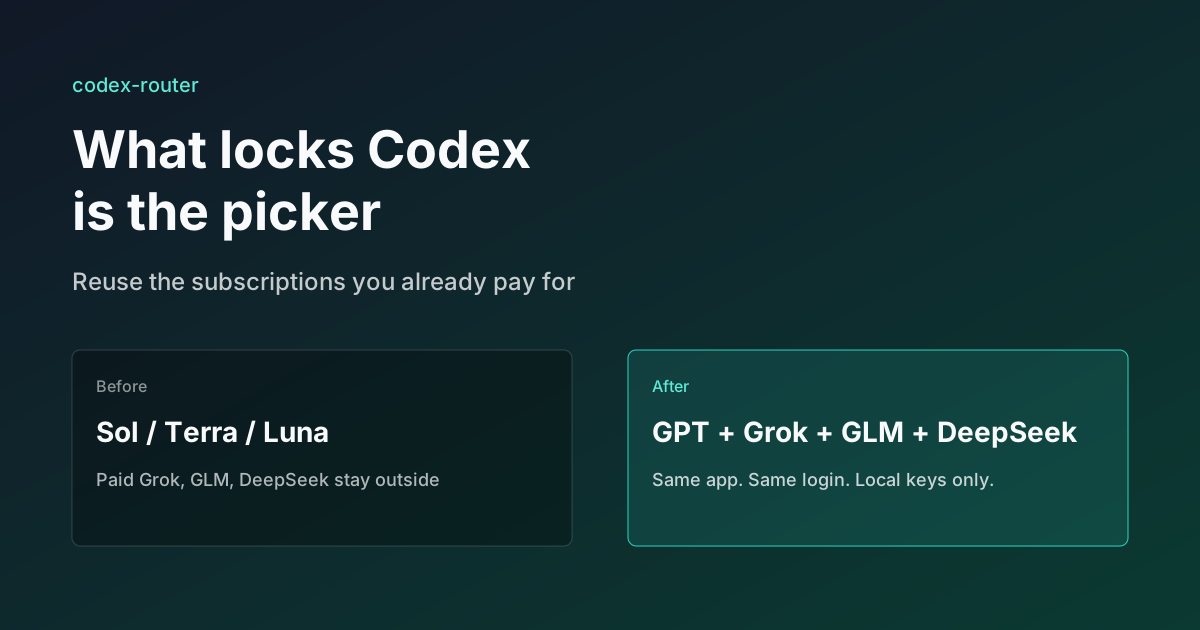
Codex を閉じ込めているのはモデルではなく、ピッカーだ
OpenCode Go、Grok、Z.ai にはすでに課金しているのに、Codex のピッカーはほぼ GPT しか出さない。コミュニティ製の codex-router が教えるのは手順ではない。すでに買ったモデル能力をセレクタに戻すこと。鍵はマシンから出ず、ネイティブ GPT もそのまま残る。
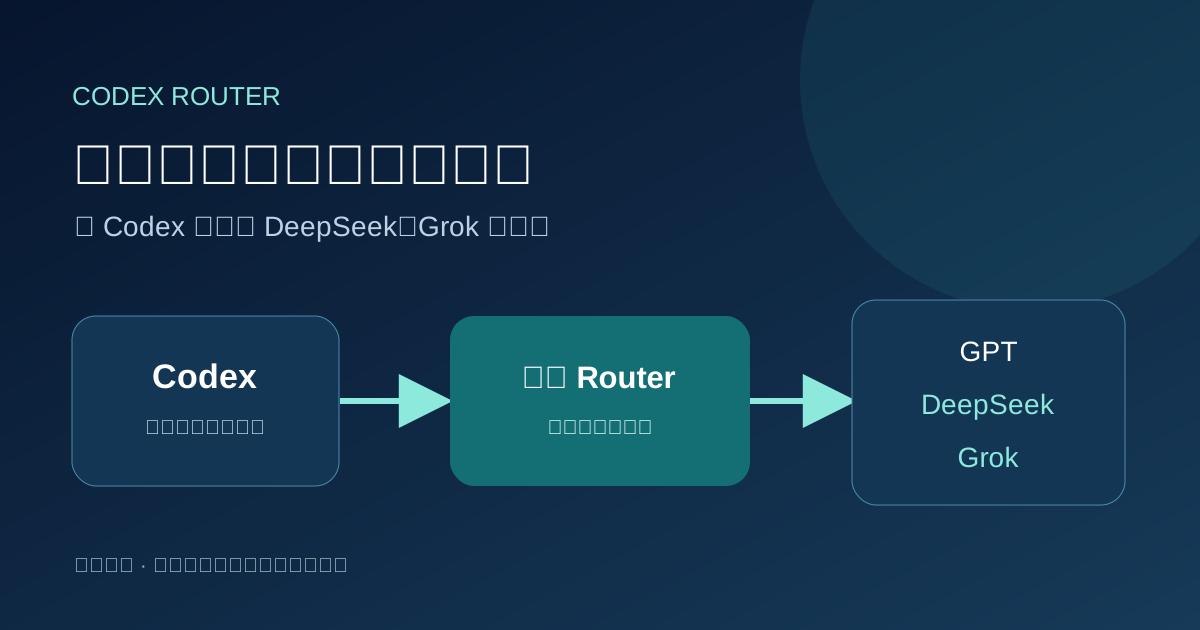
ChatGPT の Codex 枠が足りない?Codex 内で DeepSeek や Grok に切り替える
Codex Router なら、いつもの Codex 作業環境で DeepSeek や Grok などを使える。仕組み、利用枠、ネットワーク条件をやさしく説明する。
AI コーディング CLI 7 選:作業別の選び方、費用、独立レビュー
Claude Code、Codex CLI、OpenCode、Pi、omp、DeepSeek Harness、Grok Build を比較。同じ課題で確認する記録表とレビュー手順を紹介。
