
Claude Code のアカウント対策:200 ドルを払う前に、この手順を
Claude に登録して、すぐ 200 ドルを払うのは待ってください。
先にメール、通信出口、CC の環境を整え、プラン変更の間には半月以上の観察期間を置きます。アカウントに問題が起きても、積み上げたプロジェクトの記録まで失わずに済むようにします。
私の日常作業は Claude Code、以下 CC だけです。登録の方法、本機の住宅回線設定、以前の DNS 調査と Linux 構築の経験をまとめました。設定例とスクリプトも添えています。
停止後に環境を整え直すなら、履歴のバックアップと旧ログインの整理から
アカウント停止後に設定し直す場合は、最初に利用履歴をバックアップし、その後でログアウトして古いアカウント情報を整理します。 アカウントや環境の設定はその後です。CC を初めて使う場合は、この手順を飛ばせます。
アカウントの問題に加え、履歴・メモリー・設定まで失うと、次の作業でプロジェクトを一から説明することになります。
私が勧める順序は、作業記録をバックアップし、旧ログインを解除して、旧アカウント情報を整理することです。
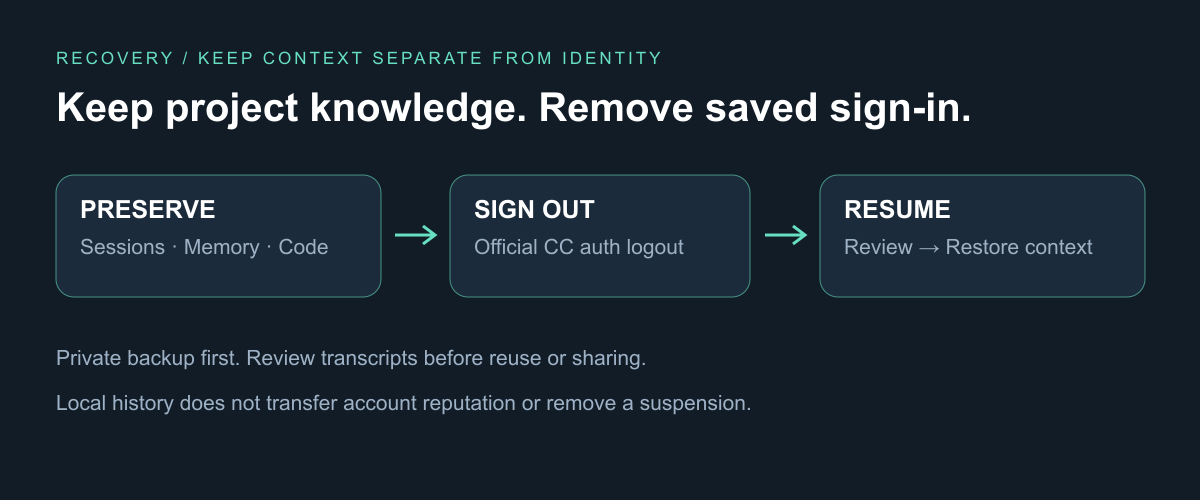
履歴を残すスクリプトを取得します。CC の全セッションを閉じ、取得先で実行します。
bash cc-preserve-history.sh             # プレビュー
bash cc-preserve-history.sh --execute   # バックアップ後にログアウト
projects/、history.jsonl、file-history/、メモリーを残し、公式ログアウトを実行して .claude.json の残存 oauthAccount を除去します。旧スクリプトの code / all は使いません。作業記録も移動してしまいます。 独自の設定ディレクトリは手動確認が必要です。
会話本文の旧メール、アカウント ID、鍵は手動で除去します。スクリプトは会話を書き換えません。元のバックアップは公開せず、目標、完了事項、次の作業、重要ファイルだけの引き継ぎメモも作ります。
アカウント復旧後、または利用を認められた認証方法の準備後に、元のプロジェクトで claude --resume を実行して確認済みの履歴を選びます。再開できなければメモから続けます。CC の認証と再開
避けるのは作業文脈のコールドスタートであり、旧アカウントの信用を引き継ぐものではありません。明確な停止には異議申し立てを行います。ローカル情報の削除では制限を解除できません。
1. Gmail 一つで、二つのログイン用アドレスを用意する
長期管理できる Google アカウントを用意します。Gmail アドレスで Apple Account を作り、Google Play には Google アカウントで直接ログインします。
Google アカウントを探す場合は、Gmail を扱う第三者のアカウント販売サイトも参照できます。購入前に地域、復旧方法、サポート期間を確認し、メールと認証手段を自分で管理できるか確かめてください。
米国アカウントがまだなければ、図解付きの米国 Apple ID の作り方:App Store だけ切り替え、iCloud はそのままで、登録からストア確認、ギフトカードの入金まで進められます。
Apple 経由では、Claude にログインするときに 「メールを非公開」 を選べます。
元の Gmail アドレス ───────┐
                          ├→ 一つの受信箱
Apple の非公開転送アドレス ┘
「メールを二度使う」とはこの意味です。同じ受信箱に届いても、Claude では別アカウントになる場合があります。転送アドレスを控え、支払い前に確認する。別のログイン先に課金しないことが大切です。 Apple の説明 · Claude ログイン
ストアの購入用アカウントと Apple ログインの本人情報は別です。iPhone のネイティブ App は端末の iCloud アカウントを使うため、App Store の変更だけでは切り替わりません。認証画面のアカウントを確認してください。
米国ストアの利用条件を満たす場合は、地域を選び、メール・電話・支払い情報の確認を済ませます。Google Play は同じ Google アカウントでログインし、所在地と支払い方法の地域条件を満たす必要があります。
支払いは二つの方法を検討できます。
- 米国 Apple Account:Alipay で米国向け Apple Gift Card を購入し、App Store で残高に引き換えます。その残高に対応するサブスクリプションに利用できます。Alipay での購入手順を参考にしてください。米国向けで App Store に使えるカードかを確認し、Alipay アプリ内に入口がなければ、手順にある Web サイトでの QR 決済を参照します。在庫はその時点の表示を優先します。
- Google Play:中国国内発行で、米ドルのオンライン決済に対応した多通貨カードを試せます。 カードを追加し、発行銀行の認証後に支払います。ドル決済への対応は前提ですが、Play の地域条件と銀行の承認も必要で、すべてのカードが使える保証はありません。Google Play の決済方法
請求先住所の書き方に迷ったら。 米国免税州の住所ジェネレーターで、Street Address(番地・通り)、City(市)、State(州)、ZIP Code(郵便番号)の記入例を確認できます。Claude、Apple、Google Play の支払いで米国住所の入力欄が出たときの形式参考に使えます。生成結果はテストデータなので、実際の請求には自分の正しい情報を入力し、税額は決済画面で確認します。
Android 端末がなくても、Google Play 搭載エミュレーターを使えます。先に次のネットワーク設定を済ませ、それからログイン・インストール・支払いを行います。 その後の作業は CC に戻します。初回 CLI 認証でブラウザーが開くことはありますが、Web チャットやデスクトップ版を作業には使いません。
2. エミュレーターも住宅回線に通し、IP と DNS を検査する
私の構成は Clash Verge と Cliproxy の米国住宅回線です。
CC / Android エミュレーター → Clash Verge → 中継 → Cliproxy 米国住宅回線
匿名化した設定例を取得。本機の中継、住宅回線、BlueStacks 分流の構造を残し、認証情報はプレースホルダーにしています。
- 自分の中継ノード、Cliproxy の接続先と認証情報を入力し、TUN + Rule モードを有効にします。
- 住宅回線を選び、Connections で CC と Google Play の両方を確認します。他のエミュレーターは実際のプロセス名に合わせます。
- Claude AI ネットワーク検査で IP、国、事業者、DNS を確認します。エミュレーター内のブラウザーでも検査します。
- 意図しない出口や DNS 漏えいの警告があれば、分流、既定ルール、DNS を修正して再検査します。
IP の地域を選び、品質が悪ければ交換できます。 Cliproxy の管理画面で国と、プランが対応する州・都市を選びます。接続が不安定、地域が違う、検査結果が好ましくない場合は、ローテーション対応の住宅代理で出口を変更し、IP と DNS を再検査します。適切な出口が見つかったら、普段は地域とセッションを維持し、リクエストごとに切り替える必要はありません。
以前、設定が似ていた Mac 2 台のうち、一方の既定グループが DIRECT になり、直接 DNS 通信の経路が残っていました。プロキシが有効でも、各リクエストの経路が正しいとは限りません。
検査ページが見るのはブラウザーの接続です。CC は Connections で確認します。例では未分類の外部通信も住宅回線を消費します。粘着セッションも永久固定 IP ではありません。Cliproxy の説明
3. Mac 全体を変えず、CC だけ時刻と言語環境を設定する
私の Mac はシンガポール時間のまま、CC 起動時だけロサンゼルス時間を設定しています。端末の言語環境は en_US.UTF-8 です。
~/.zshrc の既存の同名関数を、次の内容に置き換えます。
claude() {
  TZ=America/Los_Angeles LANG=en_US.UTF-8 LC_ALL=en_US.UTF-8 \
    command claude "$@"
}
新しいターミナルで claude を実行します。この例は本機の元の関数に LC_ALL を追加し、LANG の上書きを防ぎます。日本語や中国語での質問はそのままで構いません。
IDE やスクリプトからの起動は関数を通らない場合があるため、各起動元で設定します。Linux では locale -a で利用可能な言語環境を確認してください。
4. Free → 20 → 100 → 200 ドル、各段階を半月以上空ける
新規アカウントは、すぐ Max 20x にせず、必要に応じて上げることを勧めます。
| 段階 | 進め方 |
|---|---|
| Free | 16 日以上、登録・受信・ログインを確認。CC のサブスクリプション利用は前提にしない |
| Pro:月額 20 ドル | CC で実作業を始め、さらに 16 日以上使う |
| Max 5x:月額 100 ドル | Pro が継続的に不足したら変更し、さらに 16 日以上確認 |
| Max 20x:月額 200 ドル | 必要な場合だけ変更。十分なら前の段階で止める |
ここでいうアカウントの「育成」は通常の利用と観察です。自動会話で活動量を作ることではありません。半月以上という間隔は経験的な提案で、Anthropic 公表の判定基準ではありません。
変更時は四つ確認します。ログイン先のメール、元の決済経路、今回の請求額、更新日。 Apple や Google Play の契約は元の経路で管理し、支払い後に反映を確認します。実際の金額はドル建て月額の基準と異なる場合があります。プラン · 決済経路
一つのアカウントを使い倒さない
利用枠が増えても、一つのアカウントを一日中フル稼働させる必要はありません。 実際の作業に使い、同時実行を増やしすぎず、料金の元を取るためだけに処理を回し続けないようにします。
私の経験上の判断では、一つのアカウントで利用量が多すぎると、注目されやすくなると考えています。契約変更だけでなく日々の利用にも余裕を持たせ、作業が終わったら止めます。毎日利用枠を使い切る必要はありません。
5. Mac の環境が複雑なら、OrbStack Linux に分ける
私も OrbStack で Linux 開発環境を分けています。以前の構成は独立した API 経路を使い、Mac のサブスクリプション認証は移しませんでした。
# Mac 側。既存のマシンがあれば直接入る
orb create --isolated --user dev ubuntu cc-dev
orb -m cc-dev

# Linux 内
sudo apt update
sudo apt install -y curl ca-certificates
curl -fsSL https://claude.ai/install.sh | bash -s stable
インストーラーに従って PATH を設定し、Linux の出口と認証を確認します。.claude 全体をコピーせず、共用ゲートウェイの回退経路が Mac の契約を使わないかも確認します。 以前の構築で特に確認した点です。
OrbStack はローカル環境を分けますが、インスタンスはカーネルを共有し、出口も共通の場合があります。隔離モード · CC インストール
まとめ:先に手順を整えてから、課金額を決める
私の順番は、アカウントと支払い → 住宅回線と IP / DNS の確認 → CC の設定 → 必要に応じたアップグレードです。
- 二つのアカウントを確認する。 ストアの支払いアカウントと Apple ログインの本人情報を分けて確認し、支払い前に Claude のメールアドレスを見ます。
- 通信経路を確認する。 住宅回線の地域を選び、IP が合わなければ変更して再検査します。エミュレーターと CC の実際の出口も確認します。
- 日常の作業は CC に絞る。 タイムゾーンと言語環境を設定し、別の Linux 環境が必要なら OrbStack を使います。
- 契約は一段ずつ上げる。 Free → 20 → 100 → 200 ドルの順に、各段階で半月以上を取り、利用枠が足りればそこで止めます。
- 作業履歴を残す。 アカウントに問題が起きたら、古い本人情報を消す前にバックアップし、進捗と引き継ぎメモを保管します。
まず使い、今の利用枠では足りないと確認してから、次のプランに進みます。
コメント
まだコメントがありません。最初のコメントを投稿してください!
関連ツール


関連記事
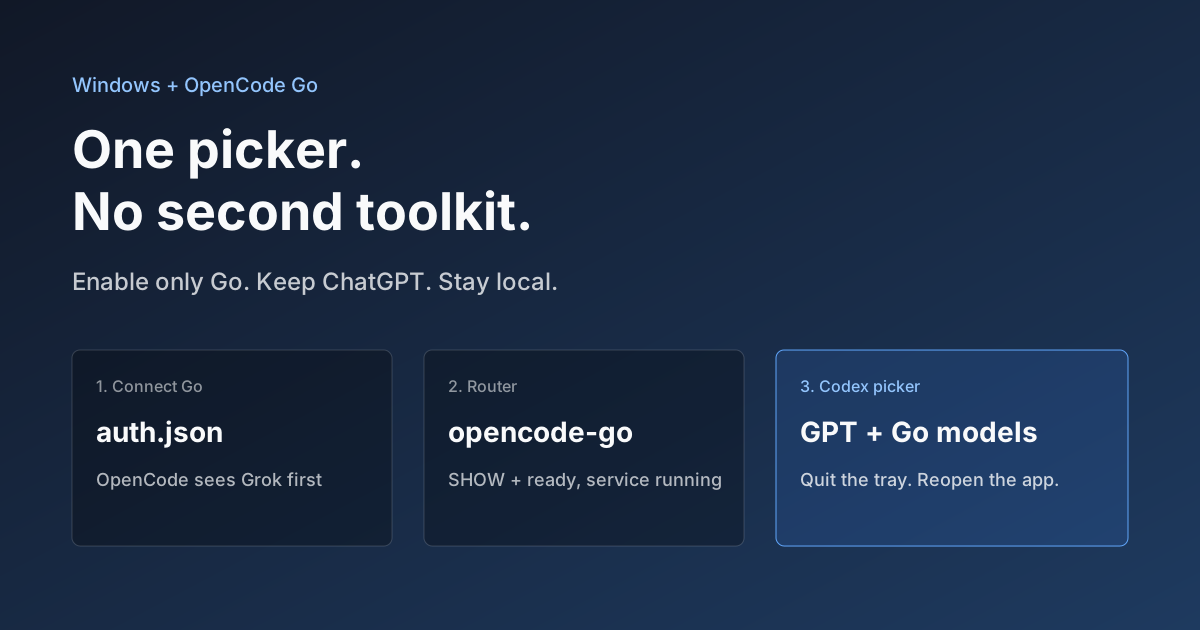
Windows の Codex で OpenCode Go を使う:導入、トラブル対応、復元
コミュニティ版 codex-router で OpenCode Go と Codex を接続。必要環境、認証、ツール呼び出し、復元方法を確認します。

米国 Apple ID の作り方:App Store だけ切り替え、iCloud はそのまま
自分のメールと電話番号で登録し、ストアの確認を済ませ、必要な分だけ Alipay で米国ギフトカードを購入。iCloud・購入用アカウント・Apple ログインの違いを図解。

Skills + Hooks + Plugins:AnthropicによるAIコーディングツールの拡張性の再定義
Claude CodeのSkills、Hooks、Pluginsという三位一体アーキテクチャを深く分析し、なぜこの設計がGitHub CopilotやCursorよりも先進的なのか、そしてオープンスタンダードを通じてAIコーディングツールの拡張性をどのように再定義しているかを探ります。
