
米国 Apple ID の作り方:App Store だけ切り替え、iCloud はそのまま
米国ストアの App を入れたいだけなら、iCloud からログアウトしないでください。
写真、連絡先、メモは元のアカウントに残し、別のアカウントで App Store を使えます。この二つの役割を分けると、手順が分かりやすくなります。
流れは メールを準備 → 公式サイトで登録 → ストアの確認 → 必要なときだけ入金。Apple ID の現在の名称は Apple Account です。
1. アカウントを買う前に、三つ準備する
- 長期管理できるメール。 Gmail や Outlook を利用できます。ここでは Apple Account に未使用の Gmail を使います。
- 確認コードを受信できる電話番号。 実際の国番号を選びます。フォームが
+86に対応していれば、自分の中国本土の番号を使用でき、先に米国番号を購入する必要はありません。 - 自分の正しい情報。 氏名、生年月日、要求された請求情報は、後日の確認や復旧にも使います。
メールと電話を自分で管理すれば、購入したアカウントを誰が復旧できるか悩まずに済みます。Apple の対象地域の条件に従い、免税のために他人の住所をコピーしないでください。
2. 公式サイトで作成し、メールと電話を確認する
Apple Accountで「Apple Account を作成」を選びます。
- 実際の氏名と生年月日を入力し、米国地域の利用条件を満たす場合に United States を選択します。
- Gmail と、Apple 用の独立した強いパスワードを入力します。Google のパスワードとは別です。
- 受信できる電話番号を実際の国番号で入力します。
- メールと電話の確認を完了します。
- ログイン情報と復旧方法を保存し、案内に従って二要素認証を設定します。
ここで完了するのはアカウントの作成です。ダウンロードにはストア側で追加情報を求められる場合があります。Apple の作成手順
3. iCloud は維持し、ストア側だけ切り替える
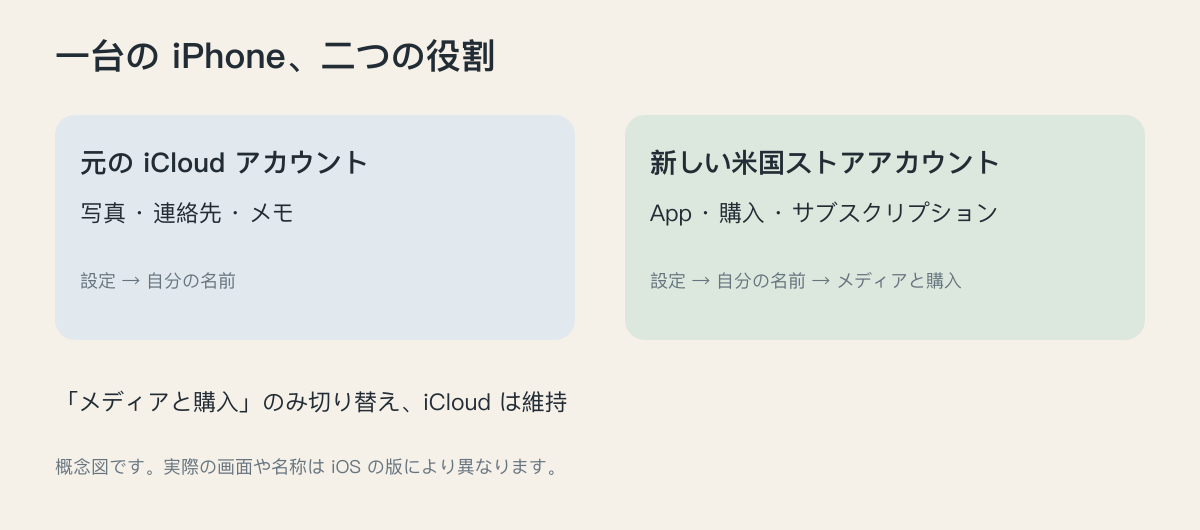
iPhone で次を開きます。
設定 → 自分の名前 → メディアと購入 → サインアウト
もう一度「メディアと購入」を開き、別のアカウントを使う選択肢から、新しい米国アカウントでサインインします。表示は iOS のバージョンによって変わります。
Apple Account 設定の最下部にあるサインアウトは押しません。 そちらは端末の主アカウントを解除する操作です。
App Store のプロフィールでアカウントを確認し、無料 App を一つダウンロードします。メディア側の変更は Apple Music などにも影響するため、既存の契約がどのアカウントにあるかを確認してください。Apple による二つのアカウントの説明
「iTunes Store で使用されたことがありません」と出たら
「レビュー/確認」を選び、米国地域を確認し、規約を読んで、要求された請求情報を入力します。
「なし/None」があれば選択できます。なければ利用可能な支払い方法を追加します。 すべての新規アカウントでカード登録を省略できるわけではありません。設定後、無料 App を再度試します。Apple の支払い情報の説明
請求先住所の書き方に迷ったら。 米国免税州の住所ジェネレーターで、Street Address(番地・通り)、City(市)、State(州)、ZIP Code(郵便番号)の記入例を確認できます。Claude、Apple、Google Play の支払いで米国住所の入力欄が出たときの形式参考に使えます。生成結果はテストデータなので、実際の請求には自分の正しい情報を入力し、税額は決済画面で確認します。
4. 有料 App や契約が必要になったら、ギフトカードで入金する
先にアカウントが正常に使えることを確認します。
- Alipay で Apple ギフトカードを買う手順を参考に、米国向けで App Store に使えるカードを選びます。アプリ内に入口がない場合の Web サイトでの QR 決済も紹介されています。
- コードの受信メールを確認し、必要な金額だけ購入します。
- App Store → プロフィール → ギフトカードまたはコードを使うを開きます。
- 米国アカウントであることを確認して交換し、残高を確認します。
- 購入時は税を含む最終金額を確認します。
カードとアカウントの地域を合わせてください。残高は対応する App やサブスクリプションに使えますが、別途支払い方法の登録が必要な購入もあります。残高の用途 · 地域の制限
5. Claude では「支払うアカウント」と「ログインする本人」を分けて確認
米国 App Store アカウントはダウンロードとアプリ内購入に使います。「Apple でサインイン」は Claude のユーザーを識別します。二つが同じとは限りません。
iPhone のネイティブ App は、端末の iCloud アカウントを Apple ログインに使用します。「メディアと購入」だけを変更しても、新しい米国アカウントの非公開メールには自動で切り替わりません。認証画面のアカウントを確認し、「メールを非公開」を選んだ場合は転送アドレスを控えます。Apple の認証仕様
支払い前に Claude 設定のメールも確認します。その後はターミナルの CC に戻ります。ネットワーク、契約変更、履歴の保存はClaude Code:200 ドルを払う前に、この手順をで説明しています。
つまずいたら、この三つを確認
| 状況 | 次の操作 |
|---|---|
| 「現在アカウントを作成できません」 | 情報とコードを確認し、ブラウザーや OS を更新。正常な Wi-Fi/モバイル回線で後ほど再試行し、続く場合は Apple に相談 |
| 支払い方法に「なし」がない | 現在のアカウント要件に従って追加。地域を何度も切り替えて試さない |
| 既存アカウントを米国へ変更したい | 残高、契約、ファミリー共有を先に確認。この別アカウント方式では元のアカウントを変更する必要はない |
Gimo の登録ガイドを参考に、Apple の公式資料と照合しました。図は概念図で、実際の画面ではありません。所要時間やカード登録不要を保証するものではありません。
コメント
まだコメントがありません。最初のコメントを投稿してください!
関連ツール


関連記事

Claude Code のアカウント対策:200 ドルを払う前に、この手順を
Gmail と Apple 非公開メール、CC とエミュレーターの住宅回線接続、IP・DNS 検査、段階的な契約変更、履歴を残すログアウト。設定例とスクリプト付き。
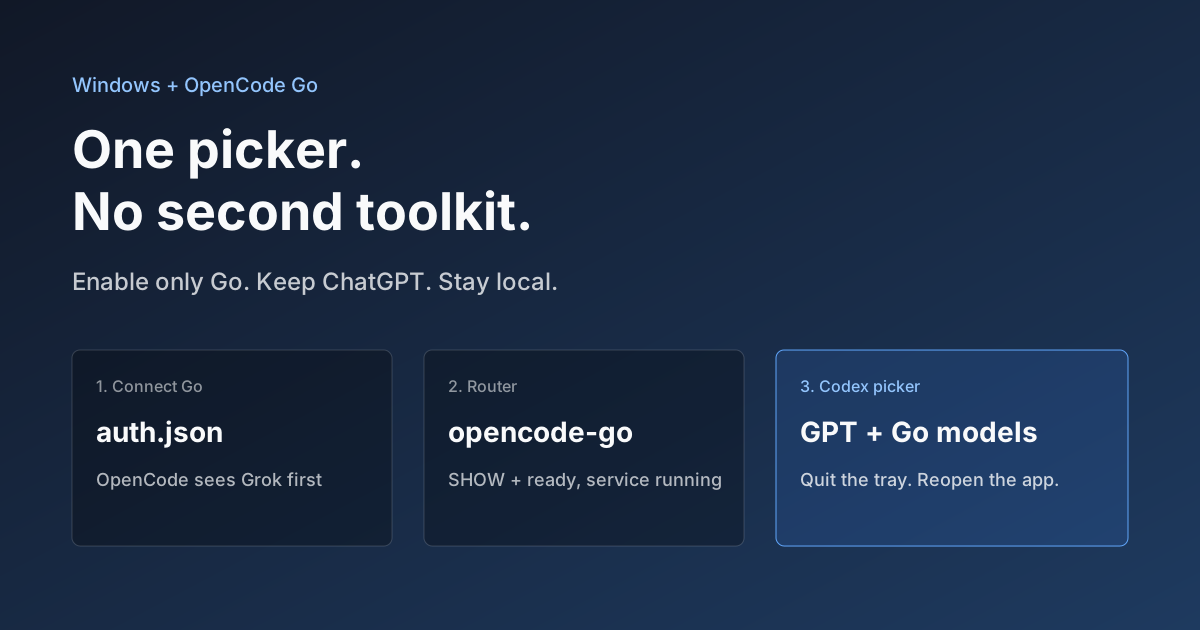
Windows の Codex で OpenCode Go を使う:導入、トラブル対応、復元
コミュニティ版 codex-router で OpenCode Go と Codex を接続。必要環境、認証、ツール呼び出し、復元方法を確認します。

Obsidian CLI + Codex:VaultをAgentの知識エンジンに変える
Obsidian CLIを使うと、Codex、Claude Code、Gemini CLIなどのAgentがローカルVaultを検索可能、監査可能、リンク対応の形で操作できます。実際のコミュニティ事例と再現可能な手順で解説します。
